フィールドマスタ管理:連結設定
概要
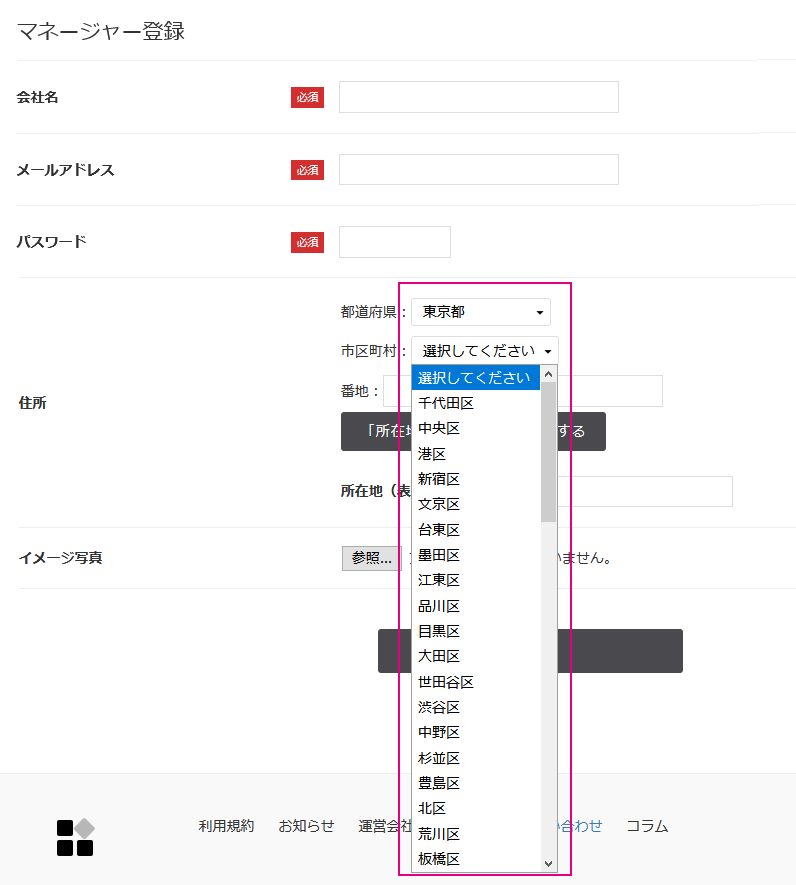
各シートで項目を作成する際に、関連する2つの項目を連結することができます。
都道府県に市区町村を紐づけるといった運用が可能です。
- 連結設定をする場合の項目種別はプルダウンメニューのみです。
- 連結設定は項目作成後の変更はできません。変更する場合は項目を再作成する必要があります。
連結設定を行うプルダウンメニューは、選択肢を「フィールド」にする必要があります。
あらかじめ、必要なフィールドマスタを登録しておいてください。
本ページでは、製品に登録されている「都道府県」マスタを親フィールド、「市区町村」マスタを子フィールドとして連結する例を解説します。
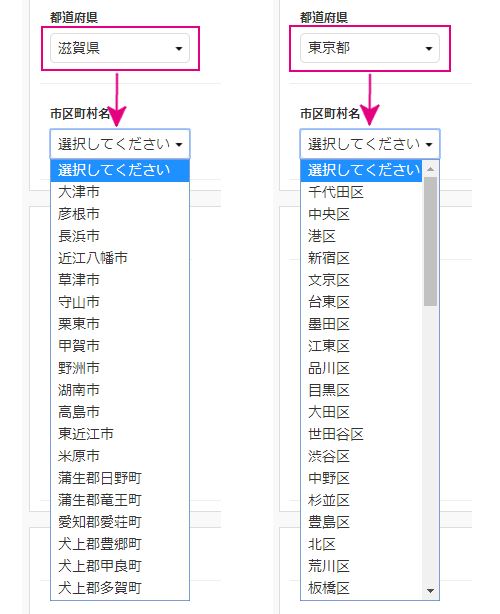
連結設定
フィールドマスタ|連結項目の作成
連結する親フィールドと子フィールドの2つのマスタを作成します。
その際に、連結時のキーとなる項目を、子フィールドに作成します。
市区町村マスタには、あらかじめ連結用の項目を設定しています。
都道府県と市区町村を連結する場合は、シート|項目設定へ進んでください。
新規作成のフィールドマスタで連結設定を行う際は、このままご確認ください。
1.子フィールドに連携用項目を作成する
項目設定画面で、親フィールドのIDを登録する項目を作成します。
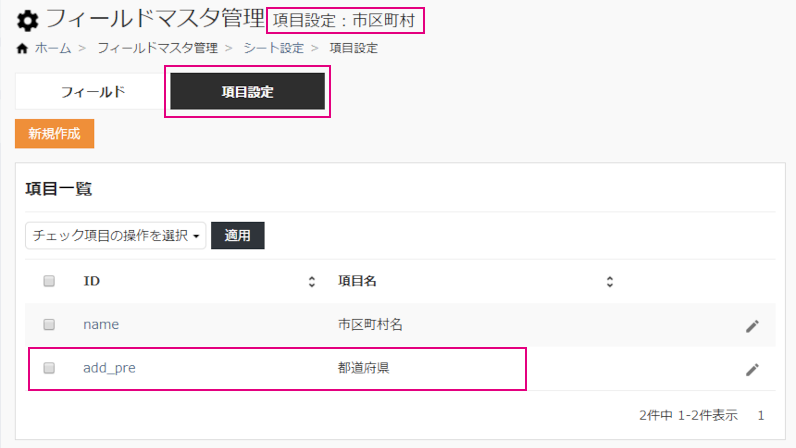
市区町村マスタには、以下のように設定しています。
ID
add_pre
項目名
都道府県
2.子フィールドのフィールド一覧にデータを登録する
1で作成した項目に、親フィールドのデータを登録します。
市区町村マスタは、項目「都道府県」に、都道府県マスタで設定したIDを登録しています。
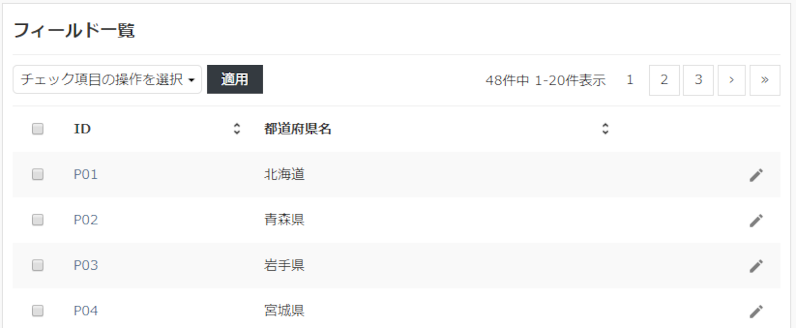
親フィールドのマスタ「都道府県」
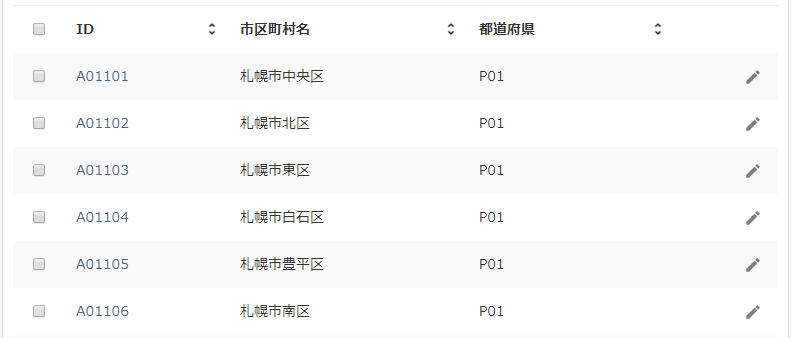
子フィールドのマスタ「市区町村」
北海道に存在する市区町村には「P01」、青森県に存在する市区町村には「P02」のように登録します。
これで、都道府県マスタと市区町村マスタに、同様の値が存在することになります。
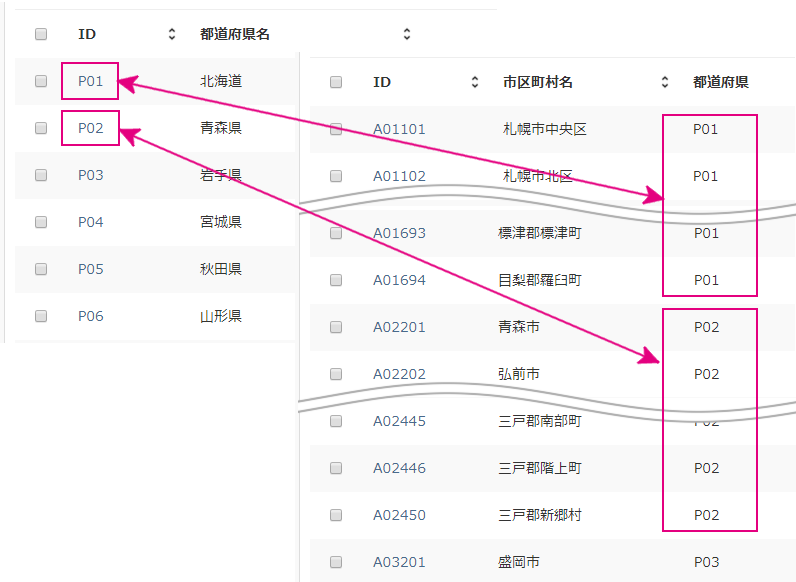
「都道府県」と「市区町村」
フィールドマスタ側の設定は、これで完了です。
シート|項目設定
続いて、各シートの項目設定で連結項目を作成します。
連結設定が可能なのはプルダウンメニュー項目のみです。項目の新規作成で、「プルダウンメニュー」を選択します。
1.親項目を作成する
まずは、親項目の「都道府県」をプルダウンメニューで作成します。 登録手順は、通常のプルダウンメニューと同様です。
選択肢の種別:フィールド
「フィールド」を選択します。
選択肢:都道府県
連結する親フィールド「都道府県」を選択します。
選択肢項目:都道府県名
設定する選択肢「都道府県名」を選択します。
選択肢のソート項目:ID
選択肢の並び順として「ID」を選択します。
選択肢のソート順:昇順
IDの並び順を昇順にするか降順にするかを選択します。
連結項目設定:無効
親項目の設定では「無効」を選択します。
「単位・記号設定」以降も、通常のプルダウンメニュー項目同様に設定します。
2.子項目を作成する
次に、子項目の「市区町村」をプルダウンメニューで作成します。
ここで連結設定を行います。
選択肢の種別:フィールド
「フィールド」を選択します。
選択肢:市区町村
連結する子フィールド「市区町村」を選択します。
選択肢項目:市区町村名
設定する選択肢「市区町村名」を選択します。
選択肢のソート項目:ID
選択肢の並び順として「ID」を選択します。
選択肢のソート順:昇順
IDの並び順を昇順にするか降順にするかを選択します。
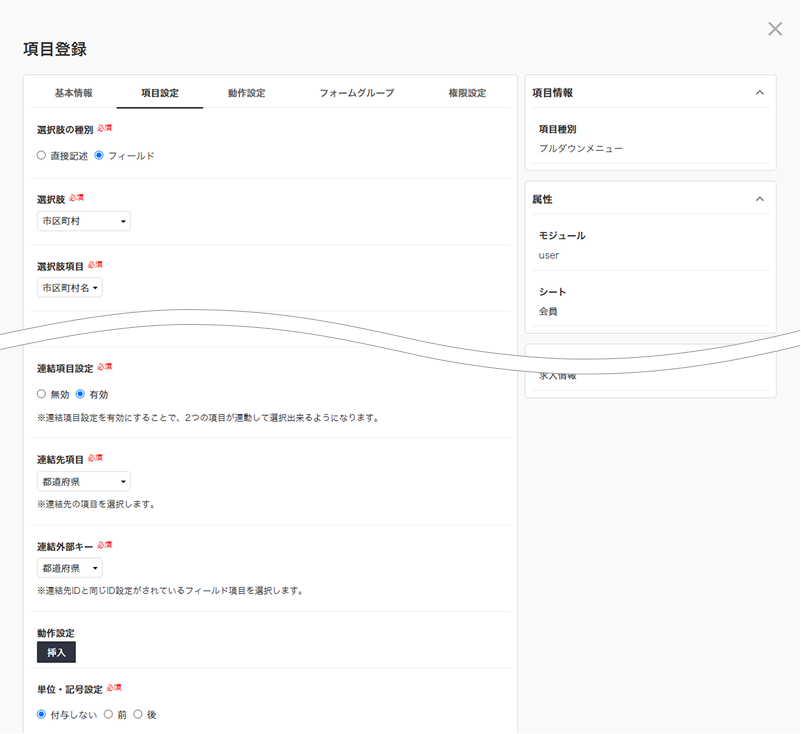
連結項目設定:有効
「有効」を選択します。
続いて、連結に必要な下記項目が表示されます。
連結先項目:都道府県
1で作成した、プルダウンメニューの親項目「都道府県」を選択します。
連結外部キー:都道府県
フィールドマスタ|連結項目の作成で作成した、子フィールドの連結用項目「都道府県」を選択します。
項目動作設定
挿入をクリックすると、「動作設定」に実行コードと動作タイミングが自動設定されます。
確認画面が出るので「OK」を押下します。
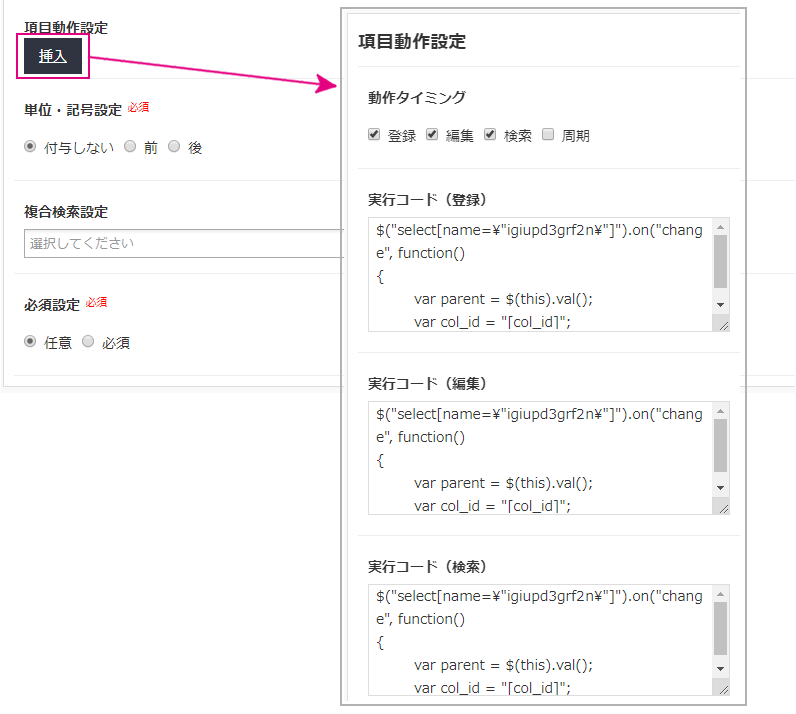
※連結外部キーの設定を誤ると、項目登録時にエラーが出ます。設定を確認し、修正してください
※新たに項目動作設定でコードを生成しなおす場合は、コード入力欄を空にしてから、再度「挿入」をクリックします
「単位・記号設定」以降は、通常のプルダウンメニュー項目同様に設定します。
コンテンツでの利用例
連結設定した項目は、入力フォームや検索コンテンツで利用できます。