項目:文字列(1行)
文字列(1行)項目の設定について解説します。
基本情報、項目動作、権限設定、作成後の確認など項目作成共通の内容は、項目:共通設定を参照してください。
項目設定
項目定義
本項目を、標準の1行テキストとして扱うか、メールアドレスとするかを選択します。
※登録後の変更はできません。変更する場合は項目再作成になります
- シート編集で設定する「メールアドレス設定」は、項目定義:メールアドレスであることが条件です。
- 「パスワード再設定用メールアドレス」として使用する場合は、必須かつ重複を禁止にしてください。
※ログインキーと同等の扱い
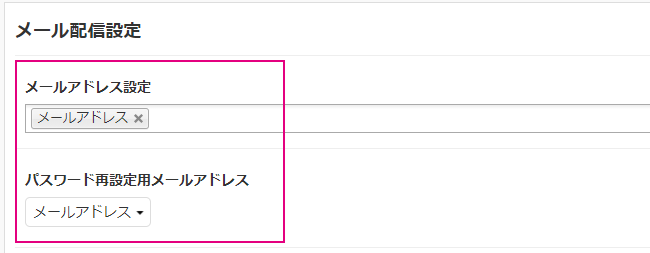
シート編集 > メールアドレス設定
テキストフィールド幅
1~100までを半角数字で設定します。
コンテンツ側の表示幅(htmlの size 属性)にも影響します。
※デフォルトは40
最小入力文字数
1~255までを半角数字(最大入力文字数以下)で設定します。
入力文字数の最小文字数をチェックし、指定未満の場合は入力エラーになります。
※未設定時は制限なし
最大入力文字数
1~255までを半角数字(最小入力文字数以上)で設定します。
入力文字数の最大文字数をチェックし、指定より文字数が多い場合は入力不可になります。
行サイズ制限に影響するため、運用上問題のない範囲で、なるべく小さい数値をおすすめします。
初期値
データ登録時の項目初期値として表示されます。
最小入力文字数以上・最大入力文字数以下の文字数で設定してください。
単位・記号設定
管理画面において、項目の前後に単位や記号を表示したい場合に設定します。
「前」「後」にチェックを入れると、入力フィールドが表示されるので、単位や記号を設定してください。
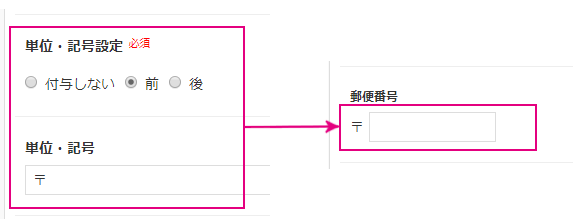
※管理画面上の表示です。設定した単位・記号は、コンテンツなどで使用する変数には出力されません
フォーマット
フォーマット管理 で設定した入力チェックを行います。
設定すると、指定外の文字フォーマットで入力した際にエラーになります。
「項目定義:メールアドレス」選択時は、システムでフォーマットチェックがかかるため、空欄にしてください。
項目定義とフォーマットどちらもメールアドレスを選択すると、誤入力時にエラーメッセージが二重表示されます。
重複設定
複数のレコードで同じ値の入力を禁止したい場合は、禁止するを設定します。
ログインキーを指定する項目などに「禁止する」と設定すると、値の重複登録が回避できます。
hidden設定
内部的な項目などで管理画面からの登録や編集時に項目を隠したい場合に設定します。
※データ詳細画面には表示されます
フリーワード設定
有効にすると、フリーワード検索の対象となります。
複合検索設定
複数項目をまとめて検索可能にする複合検索設定を利用できます。
利用時は、対象とした項目すべてに同様の設定を行う必要があります。
文字列(1行)は、部分一致で検索します。
必須設定
入力必須の項目とする場合、必須にチェックを入れます。
管理画面からの入力時だけでなく、コンテンツ側でも入力必須になります。
データベースの行サイズ制限について
行サイズ制限とは
データベースには、テーブルの最大行サイズの制限があります。
これは、パレットCMSの仕様ではなく、データベース上の制約です。
文字列(1行)項目は、行サイズ制限に大きく影響する項目のため、入力内容に応じて適切に設定してください。
例えば「10文字以内」の入力項目に「255文字」で設定した場合、データベースの領域を必要以上に使用します。
そのため、最大入力文字数の適切な指定が重要です。
項目作成時の注意点
各シートにおける行サイズ制限の目安値は、項目作成画面の「データベースの行サイズ制限(残:** byte / 使用率:** %)」で確認できます。
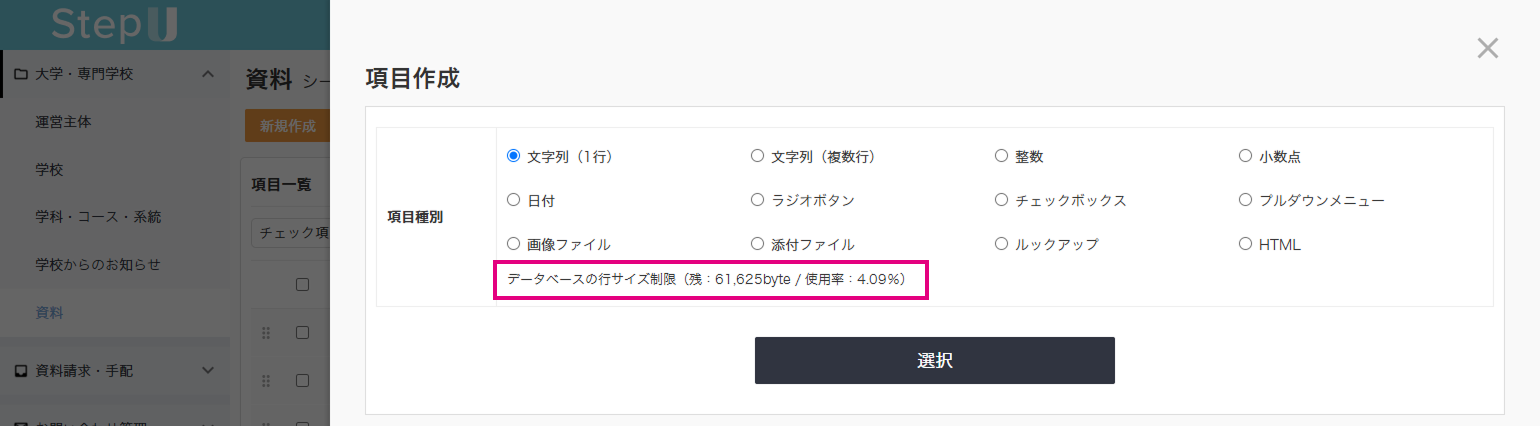
1シートあたりの項目数が多くなる場合は、以下の調整をご検討ください。
- 文字列(1行)項目の最大入力文字数を、運用上無理のない範囲で最小限にする(郵便番号の場合は「8」とするなど)
- 文字列(1行)項目を、文字列(複数行)項目に変更する
※文字列(複数行)の実データは別の領域に保存されます
運用開始後の変更
最大入力文字数は、データベースの構造に関わるため、項目編集で変更できないようになっています。
原則、運用開始前に設定ください。
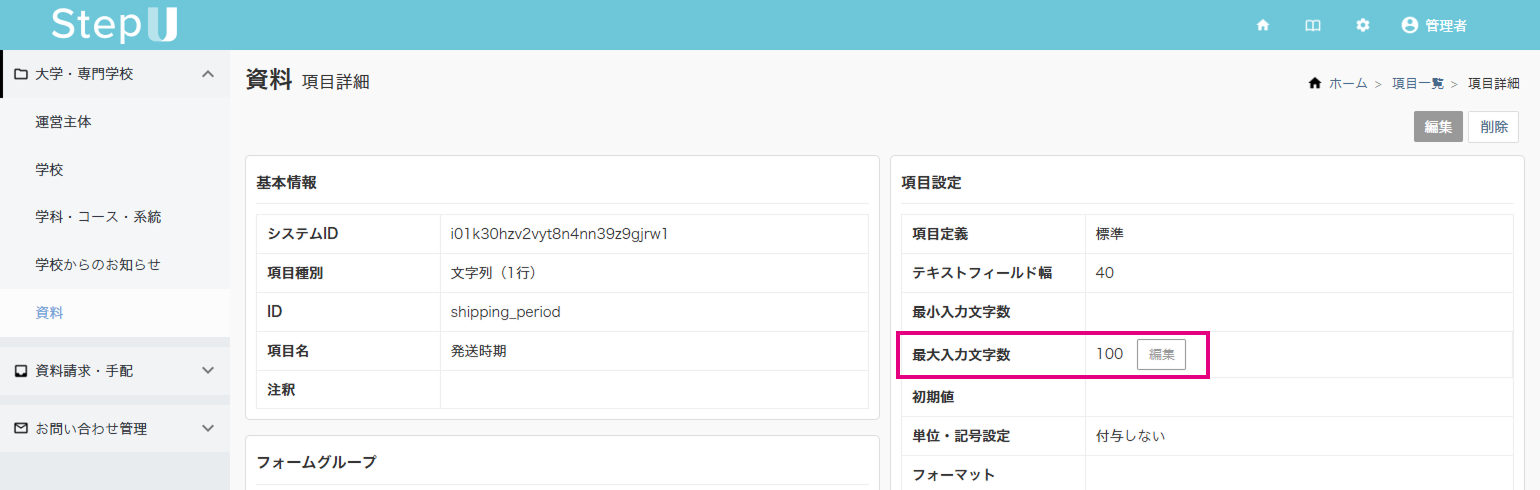
運用開始後は、総レコード数の影響で不具合が出た場合等に限り、以下の方法で編集が可能です。
1.項目一覧画面から、項目詳細にアクセスする
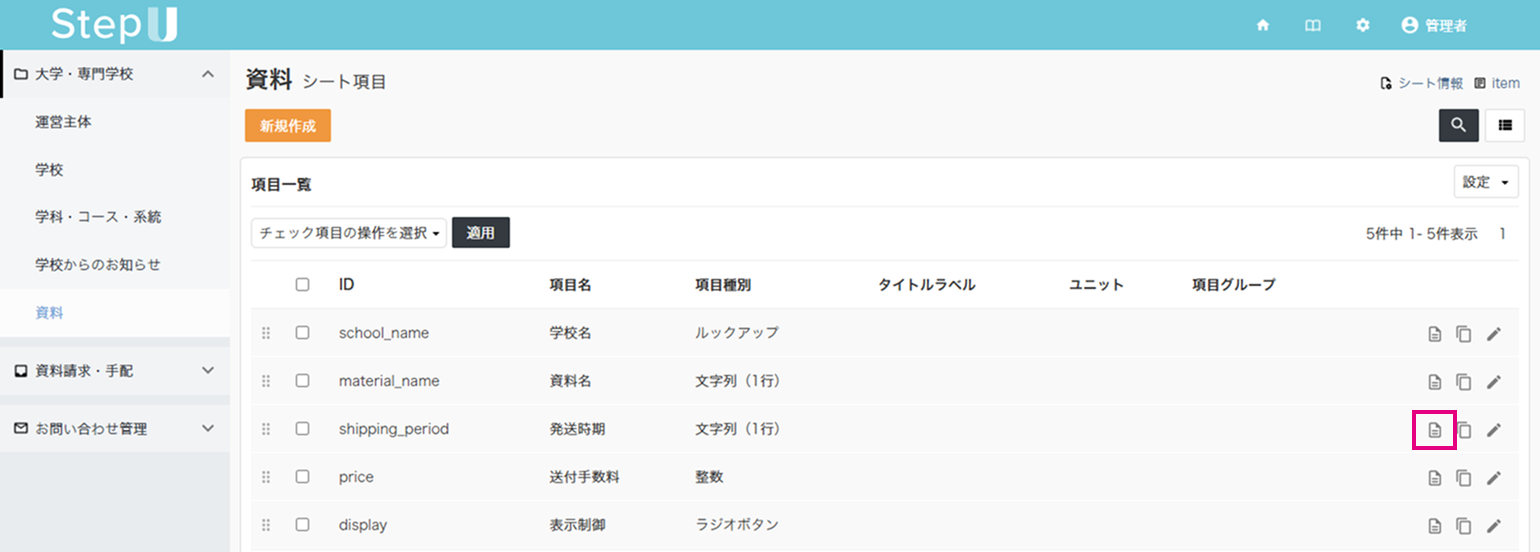
2.項目設定|最大入力文字数の「編集」をクリックする
3.モーダルの最大入力文字数編集画面で「最大入力文字数」を編集する
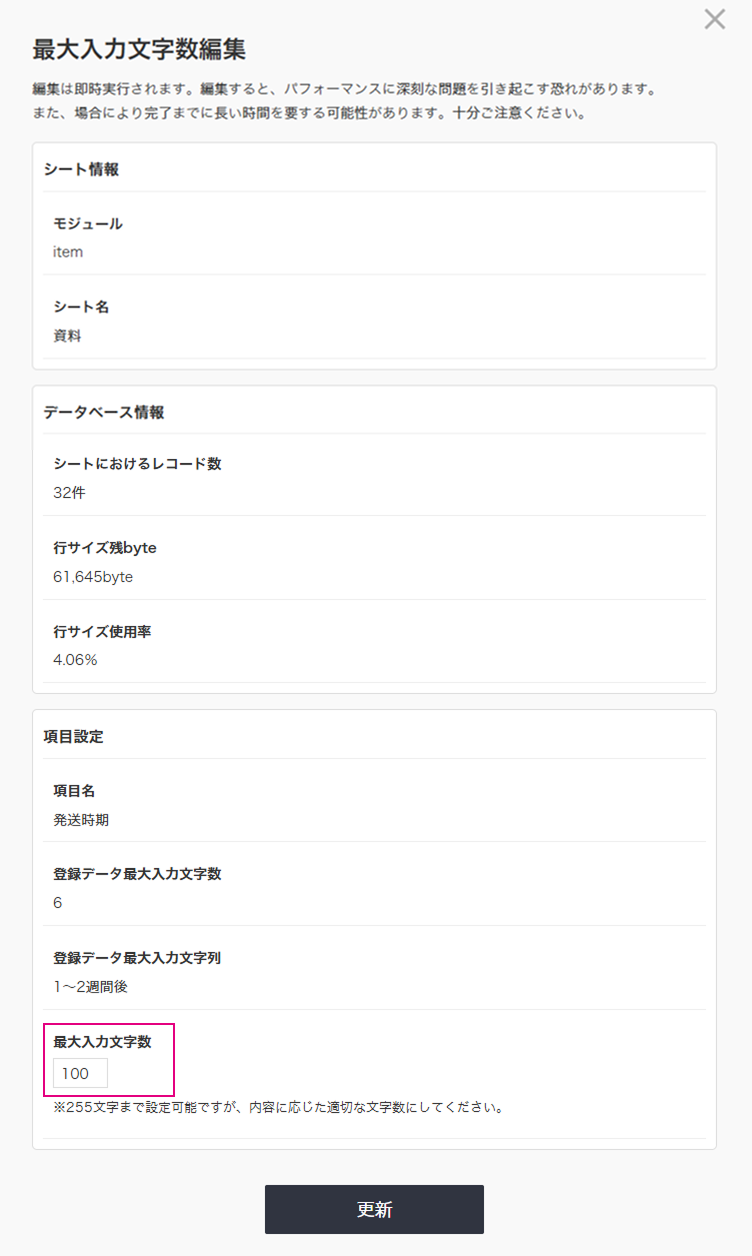
登録データの最大入力文字数以下は設定できないようになっていますが、更新作業の際は十分にご留意ください。