項目:画像ファイル
画像ファイル項目の設定について解説します。
基本情報、項目動作、権限設定、作成後の確認など項目作成共通の内容は、項目:共通設定を参照してください。
画像ファイル項目では、1つの画像を各レコードに直接アップロードします。
画像を複数選択する場合は、画像ファイル(複数)で作成してください。
アップロード可能な画像ファイルの拡張子は、jpg、jpeg、png、gif、svg、webpです。
※pdfなど画像以外のファイルを添付する項目は、添付ファイルで作成してください
項目設定
画像の最大幅
画像の最大幅を半角数字で設定します。
1~1000px間で指定します。
画像の最大高
画像の最大高を半角数字で設定します。
1~1000px間で指定します。
最大アップロードサイズ
アップロードの最大サイズを設定します。
500KB / 1MB / 2MB / 4MB / 8MB から選択します。
リサイズ指定
アップロード時にリサイズを行う際は有効にします。
元画像の縦横比率を維持したまま、指定したリサイズ枠内に収まる最大サイズに変更されます。
※SVGファイルはリサイズ対象外
リサイズ処理は、画像のアップロード時に行われます。
※登録済みデータにリサイズの必要がある場合は、再度アップロードをしてください。
余白調整:リサイズ有効時
リサイズ指定で「有効」とした場合に表示されます。
有効化すると、リサイズ後と元画像で縦横比が異なる際に、上下左右均等の余白を生成します。
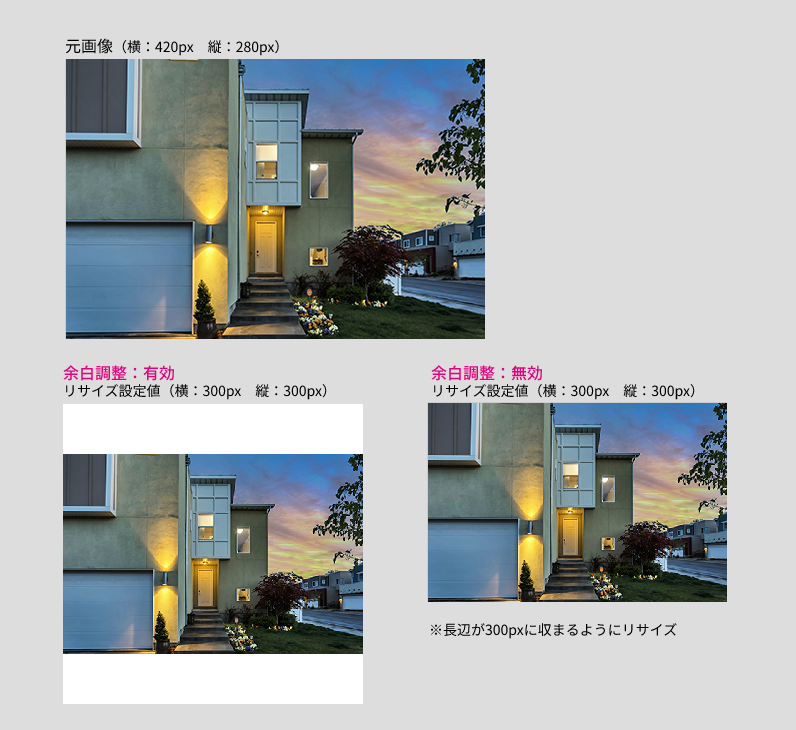
リサイズ横:リサイズ有効時
リサイズ指定で「有効」とした場合に表示されます。
画像リサイズ後の最大横サイズを設定します。
リサイズ縦:リサイズ有効時
リサイズ指定で「有効」とした場合に表示されます。
画像リサイズ後の最大縦サイズを設定します。
必須設定
入力必須の項目とする場合、必須にチェックを入れます。
管理画面からの入力時だけでなく、コンテンツ側でも入力必須になります。
MIMEタイプの許可リスト
項目:画像ファイルで使用できるMIMEタイプ一覧です。
| 拡張子 | MIMEタイプ |
|---|---|
| .gif | image/gif |
| .jpg、.jpeg | image/jpeg、image/pjpeg |
| .png | image/x-png、image/png |
| .svg | image/svg、image/svg+xml |
| .webp | image/webp |
MIME(Multipurpose Internet Mail Extensions)タイプとは、Web上で送受信されるデータ識別のために標準化された規格。
Webサーバとブラウザ間でやりとりする際、拡張子に加えMIMEタイプを用いてファイルデータの形式を指定することで、より適切な処理を行えます。