Tutorial1:イベント紹介
イベント紹介サイトの作成
地域イベントなどを紹介するサイトを作っていきます。
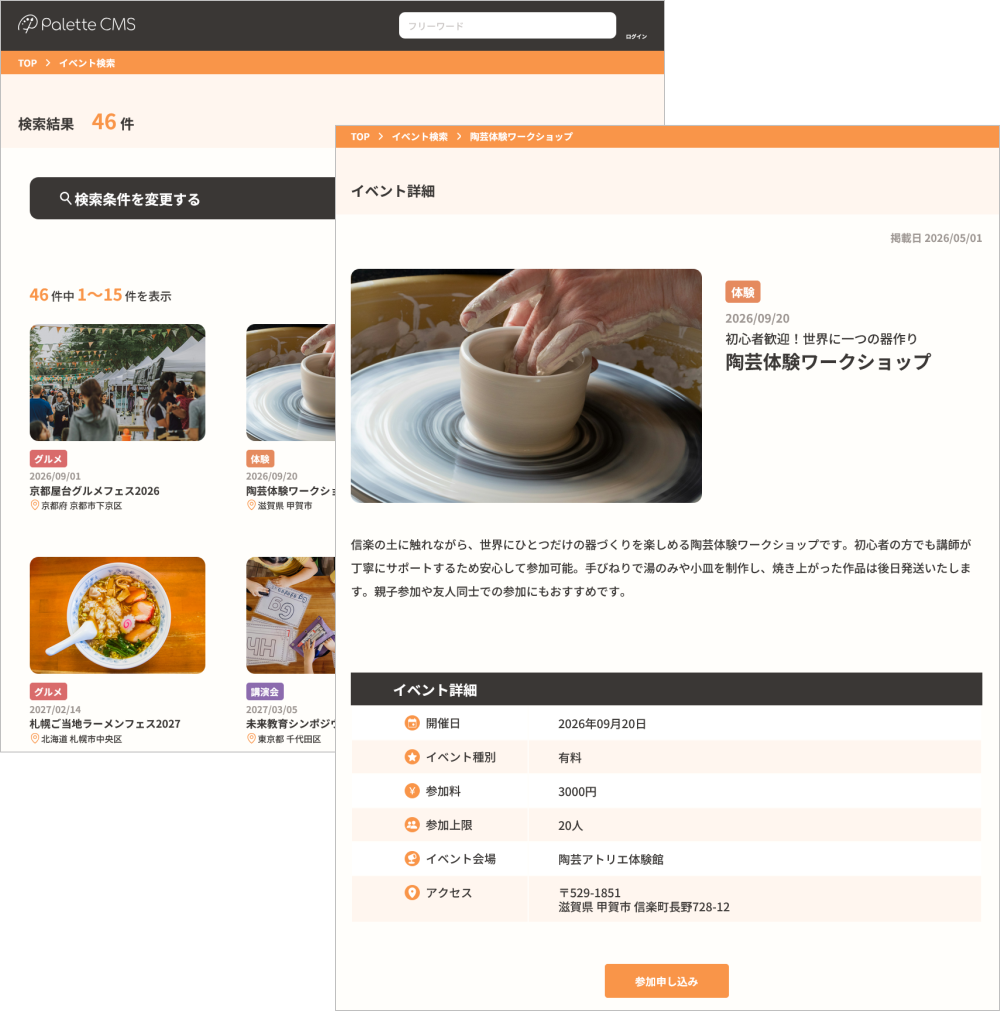
- アイテムシートの作成
- 項目の設計
- フィールドマスタ作成・管理
- 項目の作成
- アイテム一覧コンテンツ・アイテム詳細コンテンツの作成
itemモジュールの管理
モジュール「item」を使ってイベント情報を管理します。
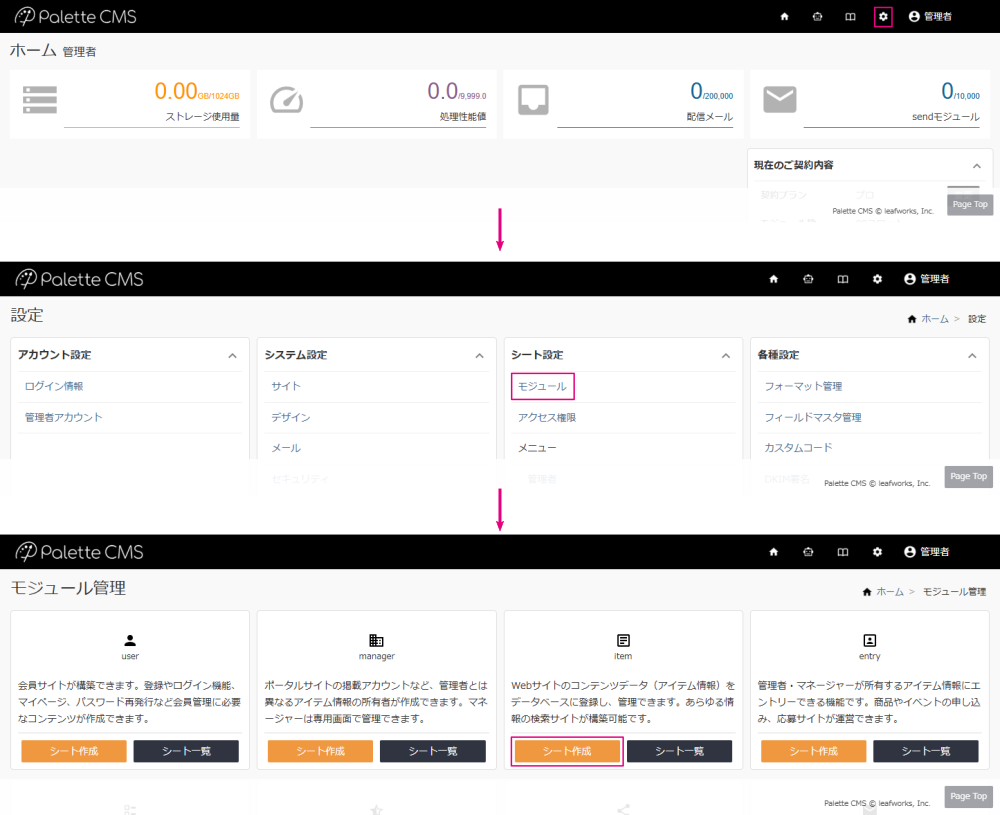
1.アイテムシートの作成画面の開き方
- ダッシュボード右上の⚙️歯車アイコンから「設定」を開く
- シート設定|モジュールを選択
- item|シート作成を選択
2.モーダル内の設定
開いたモーダル内で設定を行い、確認・登録します。
| 項目カテゴリ | 項目 | 選択内容・記述 | 選択・記述例 |
|---|---|---|---|
| 所有情報 | 所有者権限 | 管理者 | 管理者 |
| 共通設定 | アイテム名称 | 適宜 | イベント |
| シートエイリアス | 適宜 | event-item | |
| 排他制御 | 有効/無効 | 有効 | |
| ステータス設定 | ステータス(初期値) | 有効・無効 | 有効 |
サイドメニューの作成
サイドメニューは後から作ることもできますが、作業効率のために先行して作成します。
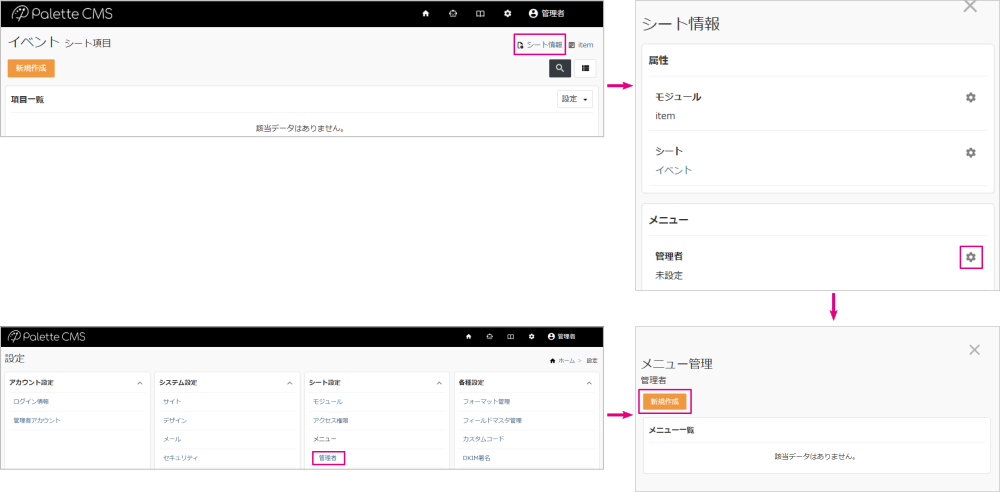
1.管理画面のサイドメニュー設定画面の開き方
- シート作成後に遷移する項目一覧ページ右上の「シート情報」からモーダルを開く
- メニュー|管理者の右にある⚙️歯車アイコン からさらにモーダルを開く
- メニュー管理「新規登録」でメニュー作成のモーダルを開く
- ヘッダーにある ⚙️設定 を開く
- シート設定の「メニュー|管理者」からモーダルを開く
- メニュー管理「新規登録」でメニュー作成のモーダルを開く
2.メニュー作成
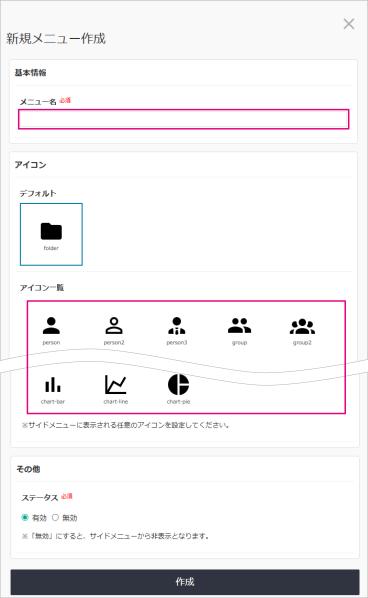
| 項目名 | 選択内容・記述 | 選択・記述例 |
|---|---|---|
| メニュー名 | メニューの見出し | イベント管理 |
| アイコン | アイコン一覧から選択 | 初期(フォルダ) |
「作成」すると、メニュー一覧に新しいメニューが追加されます。
メニュー名やアイコンは、後から編集も可能です。
3.メニューにシート追加
「シート追加」からシートを選択して 「追加」します。
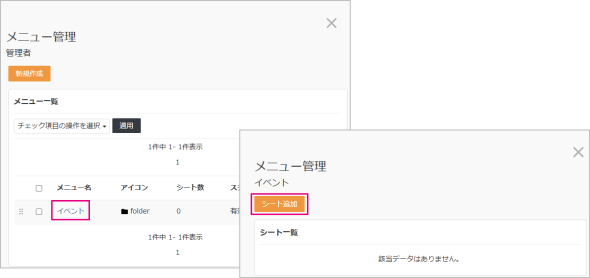
管理画面の左にサイドメニューが表示されます。

一覧画面のリンク/ボタンについて
1.一覧画面
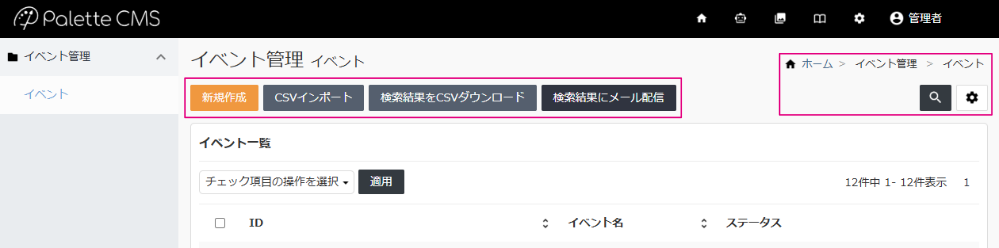
| ホーム | イベント管理 | イベント |
|---|---|---|
| ダッシュボードに戻る | メニュー名 | シート名 |
| 🔎虫眼鏡アイコン | ⚙️歯車アイコン |
|---|---|
| データの検索モーダルが開く | シート項目一覧へ移動 |
| 新規作成 | CSVインポート | CSVダウンロード | 検索結果にメール配信 |
|---|---|---|---|
| データを登録 | CSVでデータをインポート | データをダウンロード ※データ登録後に表示 | sendモジュールで設定したメールを一斉配信 ※データ未登録・send未登録時は非表示 |
2.シート項目一覧画面
- 一覧画面で⚙️歯車アイコンをクリックすると表示されるページ
- シート作成後に遷移するページ
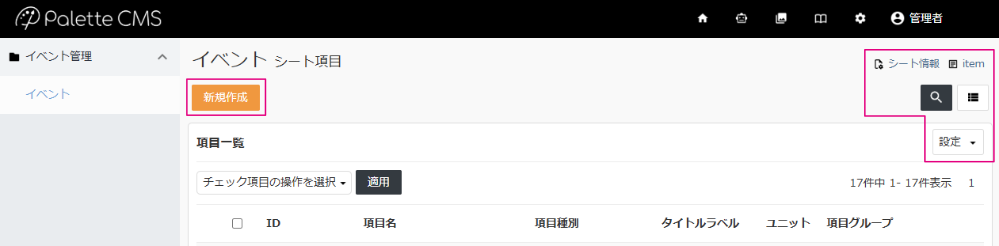
| シート情報 | item |
|---|---|
| シート情報モーダルを開く メニュー設定もできる | モジュール名 モジュールのモーダルを開く |
| 🔎虫眼鏡アイコン | 🧾リストアイコン |
|---|---|
| 項目の検索モーダルが開く | データの一覧へ戻る |
| 設定▼ |
|---|
| フォームグループ、ステータス定義など項目に関する設定をするモーダルを開く ※モジュールによって内容は異なります。 |
| 新規作成 |
|---|
| 項目を作成 |
情報項目の設計
イベント紹介サイトに掲載するイベント情報に必要な項目を、列挙・精査します。
- イベント名
- キャッチコピー
- イベント種別
- カテゴリー
- イベント詳細
- 参加人数
- 参加費
- 開催日時
- 会場名
- 住所
- イメージ画像
これらを設計し、設定していきます。
参考:項目の種類と設定について
| 項目名 | ID | 項目種別 | 選択肢 |
|---|---|---|---|
| イベント名 | event_name | 文字列(1行) | |
| キャッチコピー | title | 文字列(1行) | |
| イベント種別 | item_type | ラジオボタン | (直接記述) 有料 無料 その他 |
| カテゴリ | category | チェックボックス | (フィールドマスタ)カテゴリ |
| イベント詳細 | event_text | 文字列(複数行) | |
| 参加人数 | event_capacity | 整数 | |
| 参加費 | event_price | 整数 | |
| 開催日時 | event_date | 日付 | |
| 会場名 | add_name | 文字列(1行) | |
| 郵便番号 | add_num | 文字列(1行) | |
| 都道府県 | add_area | プルダウン | (フィールドマスタ)都道府県 |
| 市区町村 | add_city | プルダウン | (フィールドマスタ)市区町村 連結設定(子フィールド) |
| 番地 | add_text | 文字列(複数行) | |
| イメージ画像 | event_image | 画像ファイル |
フィールドマスタ管理
今回は設計上、イベント情報の「カテゴリ」にフィールドマスタを使用します。
項目設定の前に、フィールドマスタを新規登録します。
(「都道府県」「市区町村」もフィールドマスタを使用しますが、こちらはデフォルトで登録されています)
1.フィールドマスタシートの作成
- ダッシュボード右上の⚙️歯車アイコンから「設定」を開く
- 各種設定|フィールドマスタ管理を選択
- 新規作成からモーダルを開き、以下を設定のうえで「作成」する
項目名 記述内容 記述例 シート名 適宜 イベントカテゴリ ステータス 有効/無効 有効
2.フィールドマスタシートで項目の定義を作成
作成したフィールドマスタシートに登録する項目を作成します。
-
フィールドマスタ管理|シート設定に追加されたシート名(イベントカテゴリ)から一覧画面を開く
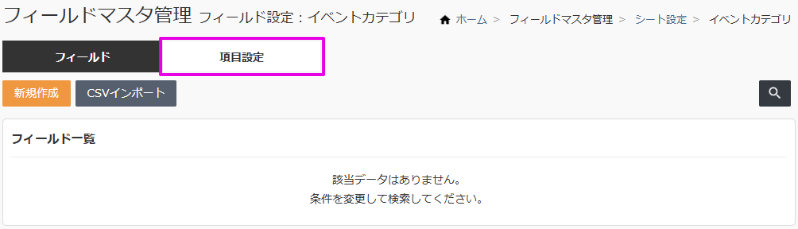
-
項目設定タブ|新規作成
項目名 記述内容 記述例 ID 適宜(半角英数字([ - ],[ _ ]も可)) name 項目名 適宜(和名称登録可) 名称 作成例)
ID 項目名 説明 name 名称 カテゴリ項目で選択する内容 class_name class名 コンテンツ作成時につけたいclass名
3.フィールドマスタ登録
- フィールドタブ|新規作成
登録例)ID 名称 class名 category_01 グルメ gourmet category_02 体験 experience category_03 季節限定 seasonal category_04 ビジネス business category_05 スポーツ sports category_06 講演会 seminar category_07 展示会 exhibition category_08 オンライン online
4.連結設定のためのフィールドマスタ
連結設定とは、関連する2つの項目を親子構造で連結する設定です。
フィールドマスタを行ったプルダウン種別の項目間でのみ設定可能です。
子フィールドを作成するときに、紐づける親フィールドのIDを項目として持つ必要があります。
イベント情報の項目では、「都道府県」と「市区町村」を親子構造にします。
子フィールドとなる「市区町村」には、親フィールドのIDをデフォルトで登録済みです。
イベントの項目設定
イベントの項目を、設計に従って設定していきます。
1.設計の重要性
項目設定の設計を体系化することで、
- 複数人で作業する効率が良くなる
- 顧客との認識を合わせることが容易になる
- デバッグ確認や、変更確認ができる
という利点があります。
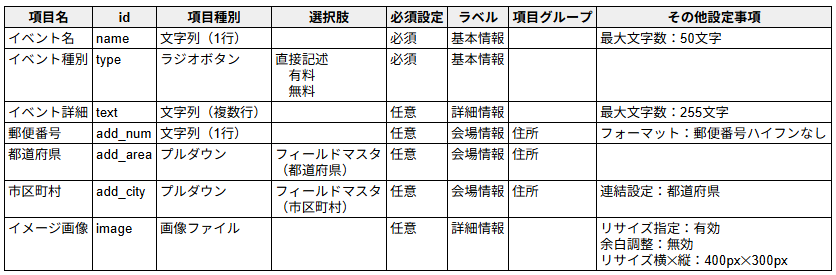
設計項目の増減や、その他設定事項の記述など、案件や設計の個別条件に基づいて作成してください。
2.連結設定
関連する2つの項目を親子構造で連結する設定です。
フィールドマスタを行ったプルダウン種別の項目間でのみ設定可能です。
-
親フィールド「都道府県」をプルダウン・選択肢「都道府県」フィールドで作成
-
子フィールド「市区町村」をプルダウンで作成
項目名 設定例 設定内容 連結項目設定 有効 連結先項目 都道府県 親フィールドの項目名を選択
プルダウン・選択肢フィールドで作成した項目を選択可能連結外部キー 都道府県 市区町村フィールドの紐づける親データを登録した項目名
子フィールドで選択したフィールドの項目を選択可能入力後「動作設定:挿入」を押下すると、「動作設定」タブにコードが記載されます。
子フィールドとなった項目は、編集で連結設定を解除・変更することができません。
連結設定を変更するときは、項目を再作成する必要があります。
3.一覧画面の項目表示
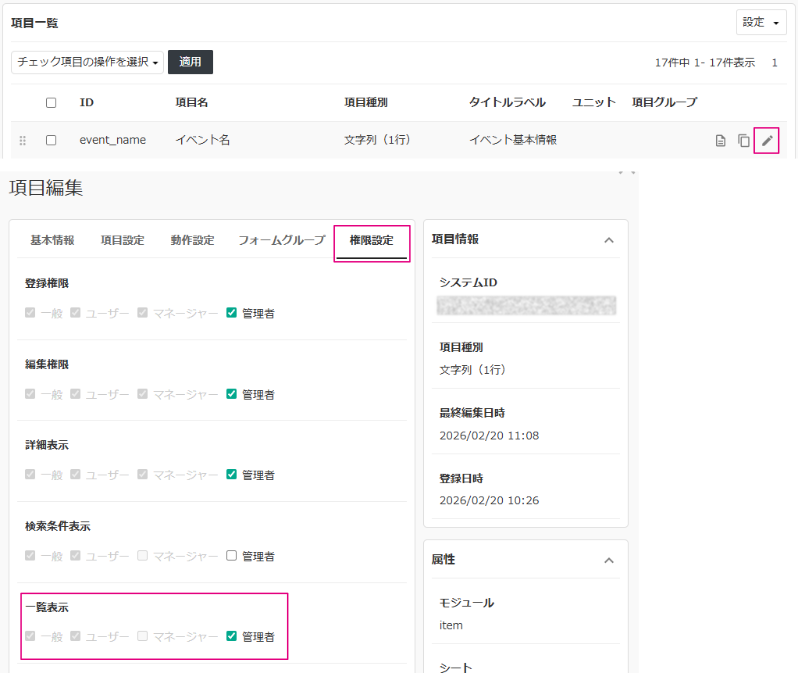
作成した項目の一覧画面への表示制御は、権限設定タブ内で行います。
- 項目設定画面を表示
- 項目「イベント名(event_name)」の✏️鉛筆アイコン(編集)から編集モーダルを開く
- 権限設定タブを開き、一覧表示の管理者にチェック
- 一覧画面にイベント名が表示されることを確認
4.データ入力画面の整理
- 入力画面の表示を要素ごとに区分するのは「タイトルラベル」
- 項目設定|項目一覧の横にある「設定▼」を開く
- 「フォームグループ|タイトルラベル」モーダルを開く
- 「新規作成」任意のラベルを作成
- 作成済みの項目の編集を開く
- 「フォームグループ|タイトルラベル」を選択。
- 住所を横に並べるのは「項目グループ」
- 項目設定|項目一覧の横にある「設定▼」を開く
- 「フォームグループ|項目グループ」モーダルを開く
- 「新規作成」モーダルを開き、「ID」「項目グループ名」「配置設定」を設定
- 作成済みの項目編集
- 「フォームグループ|項目グループ」を選択。
参考:フォームグループ
5.項目の削除
項目の種別設定や連結設定、選択肢(フィールドマスタ)の変更に伴い、再登録が必要な項目や、不要になった項目を削除する手順です。
- 項目一覧から削除したい項目の左にあるチェックボックスにチェックを入れる
- 「チェック項目の操作を選択」プルダウンを開き、「削除」を選択
- 「適用」を選択
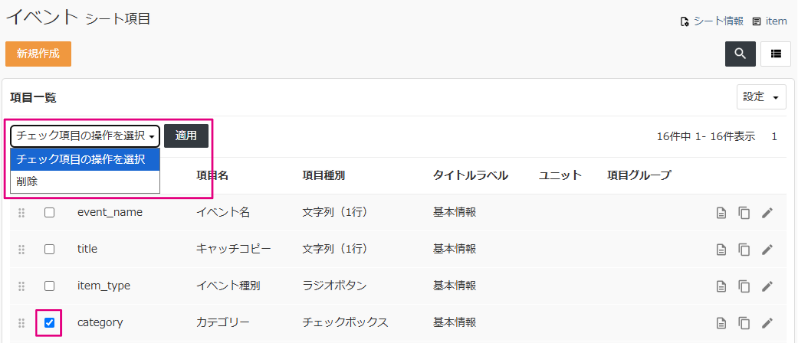
- 削除確認のポップアップから「削除」を選択
・ 既にデータが登録されている項目
・ シート設定に登録されている項目
・ 他シートに紐づけられている項目
・ コンテンツやメールで使用されている項目 など
イベントのデータ登録
- 項目一覧から一覧のページに戻る
- 新規作成からデータを登録
コンテンツの作成
イベント一覧のフロントページを作成します。
1. ヘッダーの設定(⚙️歯車アイコン)からコンテンツを開く
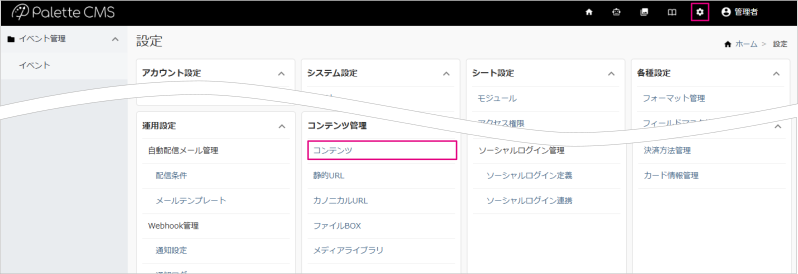
2. 「新規作成」からコンテンツの情報を登録
各項目を入力・選択した後、「登録」します。
| コンテンツ設定 | 記入・選択例 |
|---|---|
| コンテンツID | event-list |
| カテゴリ名 | イベント |
| コンテンツ名 | イベント一覧 |
| ページレンダリング方式 | テンプレートエンジン |
| コンテンツタイプ | 記入・選択例 |
|---|---|
| カテゴリ | item |
| カテゴリと同じモジュール名 カテゴリに準じた選択肢が表示される | アイテム一覧 |
| カテゴリに対象シートがある場合表示 | イベント |
- パレットCMSでモジュールシート作成
- シート・項目設定は、パレットCMSから行なう
- コンテンツを作成
- 必須項目の入力のみで、ダウンロードボタンを表示可能
- コンテンツのカテゴリ一覧から「ZIPダウンロード」
- VSCodeに拡張機能「PaletteCMSContentSync」をインポート
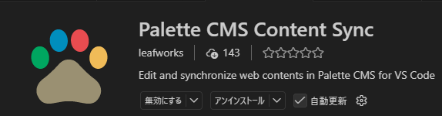
- パレットCMSからダウンロードし解凍したファイルをVscodeで開く
詳しい使い方は、ダウンロードした拡張機能の詳細をご参照ください。
3. イベント一覧コンテンツの作成
参考:テンプレートエンジンの書き方(inazuma ⚡ engine)
参考:ファイルBOX
- Ctrl + スペース
- 「snippets.json」に、表示される一覧が収納されている
テンプレートエンジンのコード例
1. 検索フォームの書き方
-
スニペット
検索|フォーム<script src="{{ url('./common/cms/search.js') }}"></script>
<form action="" method="get" name="form">
<input type="hidden" name="c" value="{{ content.page_id }}">
${0}
<input type="reset" value="リセット" onclick="location.href='{{ content.url }}'">
<button type="submit">検索する</button>
</form>${0}部に検索内容を記述 -
各検索内容のスニペット
検索|テキスト入力|フリーワード<input type="text" name="keyword" value="{{ query.keyword }}">その他作成した項目ごとに検索用スニペットを用意しています。
フリーワード検索に使用できる項目種別は文字列(1行/複数行)です。
項目設定「フリーワード設定」を有効にチェックをいれることでフリーワード検索(部分一致)の対象になります。
2. 一覧の表示方法
-
スニペット
検索結果一覧@if ( records->size() )
@for ( let record in records )
{{ record | debug }}
@endfor
@else
検索結果なし
@endifパイプ
|の後ろにdebugを記述{{ record | debug }}することで、すべての項目をJSON形式で出力することができます。
個別で出力するときは、{{ record.name }}などを記述します。
3. ページャーの置き方
- スニペット
検索|ページネーション<div class="pagination">
<ul>
@code
let {first, previous, current, next, last, pages} = pagination(2);
@endcode
@if ( first )
<li><a href="{{ search_url() }}">≪</a></li>
@endif
@if ( previous )
<li><a href="{{ search_url({page: previous}) }}"><</a></li>
@endif
@for ( let page in pages )
@if ( page === current )
<li class="active"><span>{{ page }}</span></li>
@else
<li><a href="{{ search_url({page}) }}">{{ page }}</a></li>
@endif
@endfor
@if ( next )
<li><a href="{{ search_url({page: next}) }}">></a></li>
@endif
@if ( last )
<li><a href="{{ search_url({page: last}) }}">≫</a></li>
@endif
</ul>
</div>pagination(2)は、表示しているページの前後2ページずつがリンクとして表示されます。
アイテム一覧の検索を作るときは、項目設定によって以下の記述が必要になります。
- 「jquery」を置いた後に - 日付項目は、「スクリプト|calendar(jquery)」が必要 - 住所の都道府県と市区町村を連結させるためには、「実行コードaction-code(jquery)」が必要
ページレンダリング方式をテンプレートエンジンに設定したときは、基本コードの中に全て記述しますが、
コンテンツ変数を設定したときは、1つのコンテンツ内にコードを3種に分けて記述します。
※3種の記述欄は自動で生成されます。
| テンプレート | ファイル名 | 記述内容 |
|---|---|---|
| 基本コード | base.html | コンテンツの基本を表示 コンテンツ変数 [list]を置いた位置に「一覧挿入コード」に記述したコードを展開 |
| 一覧挿入コード | list.html | 表示させたいアイテムの回数繰り返し表示 |
| 結果なしコード | failed.html | データがない場合に表示 |
4.フィールドマスタの項目を利用する
コンテンツでフィールドマスタの項目を呼び出す
参考:パレットCMS固有のコンテキスト
  @code
    let categoryClass = field_by_value_char(column('category'), category.value ).class_name ;
  @endcode
項目(カテゴリ)で登録したフィールドマスタのnameから同じフィールドマスタのclass_nameを呼び出しています。
コンテンツの表示確認
- コンテンツURLから、フロントページを確認する
- 管理画面でイベントを複数件登録し、ページ遷移や検索なども確認する
- 管理画面とコンテンツ(Web側)同時に2画面で確認作業を行なう場合、ブラウザの仕様上、同じブラウザでの確認ができません。
管理画面を「chrome」、Web側を「Firefox」など異なるブラウザでご確認ください。 - 項目定義の変更・削除などは、記述したコードに影響します。
コンテンツ作成前に対象シートの項目定義は固めておくことを推奨します。
イベント詳細コンテンツの作成
イベント一覧からイベント詳細を表示させるページ(コンテンツ)を作成します。
- 「コンテンツ」 ⇒ 「新規作成」 ⇒ 「item」 ⇒ 「アイテム詳細」 ⇒ 「対象シート選択」
- 詳細コンテンツを作成後、一覧コンテンツに詳細コンテンツへのリンクを貼る
例
https://[システム設定先]/contents.php?c=[コンテンツID]&id={{ record.id }}https://[システム設定先]/contents.php?c=[コンテンツID]&data_id={{ record.data_id }}
- [システム設定先]は、パレットCMSを設置した場所
- [コンテンツID]は、詳細コンテンツのID
- [ID]とは任意に設定することが可能なID(data_id)であり、[システムID]は自動で設定するユニークID(id)