Tutorial3:自動配信メール
自動配信メールの設定
イベント申し込みがあったとき、
- 申し込みをした人へメールが届く
- 管理者へメールが届く
自動で配信される2種類のメール設定をします。
自動配信メールの準備
メールを配信するための、差出人メール・配信先メールの設定が行われていることを確認します。
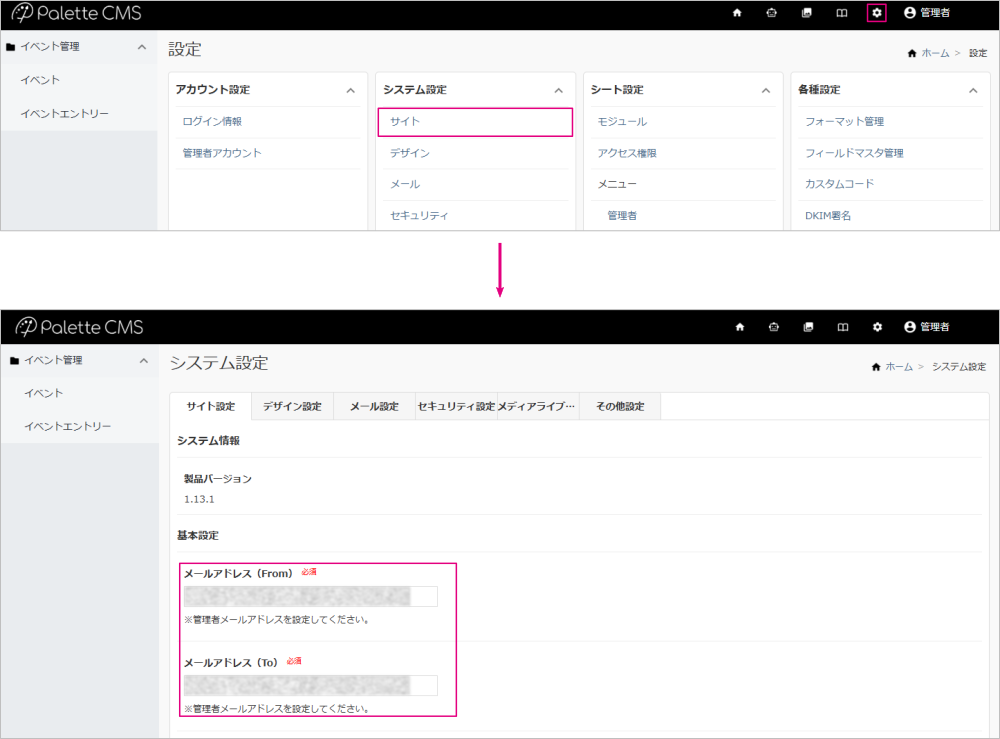
1.管理者(差出人)の設定
- ヘッダーの⚙️歯車アイコンから設定画面を開く
- サイト設定|基本設定のメールアドレスの設定を確認する
- メール設定タブから、メール署名の設定する
※メールテンプレートの変数「メール署名⇔[signature]」で展開される内容になります。
未設定の場合は何も表示されません。
2.エントリーシートの編集
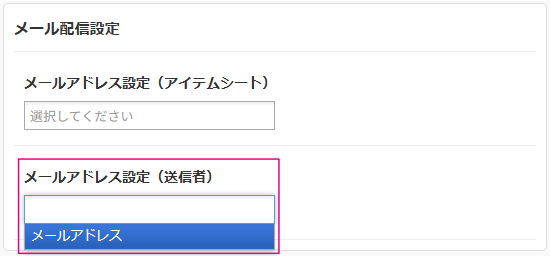
- エントリーシートの編集画面を開く
- メール配信設定(送信者)をする
※「項目定義メールアドレス」を設定した文字列(1行)の項目が選択できる
自動配信メールの管理
1.自動配信メールの条件を設定
- ヘッダーの設定⚙️を開く
- 運用設定|自動配信メール管理|配信条件 を開く
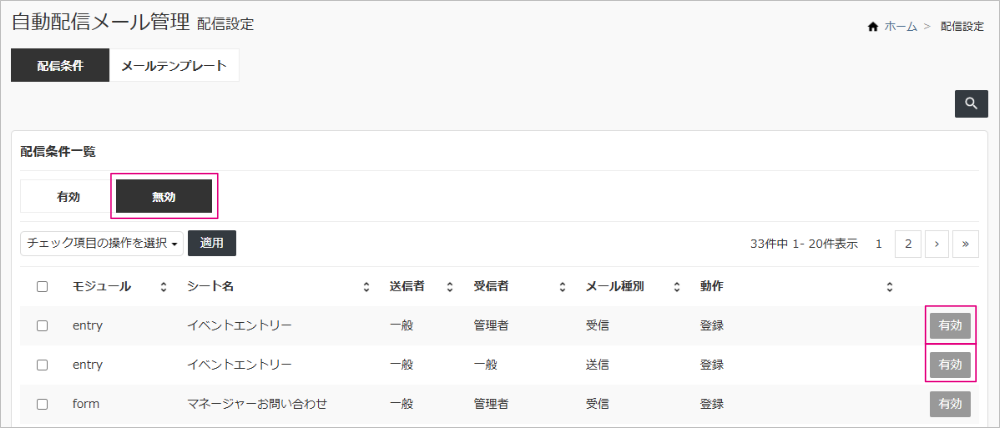
- 配信条件一覧の「無効」タブを開く
-
- entryモジュール 該当シートの 送信者「一般」受信者「一般」動作「登録」
- entryモジュール 該当シートの 送信者「一般」受信者「管理者」動作「登録」
を探して、「有効」に変更
※配信条件名は適宜わかりやすい名前をつけてください。
管理画面のみで表示されます。
配信条件一覧の動作について
| モジュール | シート名 | 送信者 | 受信者 | メール種別 | 動作 |
|---|---|---|---|---|---|
| entry | イベントエントリー | 一般 | 管理者 | 受信 | 登録 |
「一般」権限者が「イベントエントリー」に「登録」をした(トリガー)とき、
「管理者」へメールを配信する(アクション)設定となります。
参考:自動配信メール:配信条件
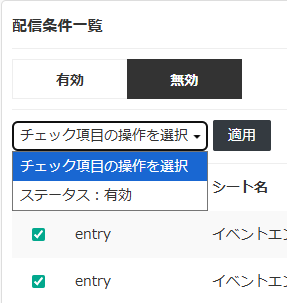
該当条件にチェックを入れて、一括でステータス変更することもできます。
配信条件名は配信条件が登録されます。必要に応じて編集してください。
2.メールテンプレートの作成
-
有効タブに移動
-
右のテンプレートアイコン📄からテンプレート作成モーダルを開く
-
テンプレート名(管理画面で表示)を入力して、登録
-
メールテンプレート編集のモーダルを開く
設定例)
項目 内容・選択肢 設定例 配信条件 変更不可 前画面で設定した条件を表示 テンプレート名 変更可能 前画面で設定した名前を表示 From(差出人メールアドレス) 空白のとき、
準備で設定したfromアドレスが適用される空白 差出人名 空白のとき、
メールアドレスのみ表示される空白 件名 メールタイトル 変数を利用して作成 本文 メール本文 変数を利用して作成 ステータス 配信/停止 初期設定は「停止」なので注意 -
設定後、「確認」「更新」する
-
同様に、もう一つの配信条件にもテンプレートを作成する
2種類の配信条件それぞれにメールテンプレートを設定する必要があります。
動作確認
イベントのページからイベント申し込みのページへ移動し、エントリーを完了させます。
- 管理画面のエントリーシートにデータが登録されている
- エントリーのときに登録したメールアドレス宛てにメール配信されている
- 管理者(設定画面で登録したメールアドレス)宛てにメール配信されている
以上の動作をご確認ください。
メールが届かないときの確認
- 自動配信のトリガーとなるシートでメールアドレス設定ができているか
- メールテンプレートが作成されているか
- メールテンプレートのステータスが配信になっているか