userモジュール:基本設定
概要
userモジュールは、会員管理や会員向けコンテンツを作成できる機能です。
マイページ、パスワード再発行など基本機能は全て搭載。会員限定の情報発信やコンテンツ運営が行えます。
モジュールの構築
基本的なセットアップ手順です。各ステップの詳細は、関連ドキュメントを参照してください。
-
シート作成:シートの登録・編集
-
メニューの作成:メニュー設定
-
項目設定:項目設定
-
アクセス権限設定:アクセス権限とロール
-
コンテンツ作成:コンテンツ管理
シート作成
モジュール管理 > user|シート作成から進みます。
必要項目を入力・設定し、確認 ⇒ 登録でシートが作成されます。
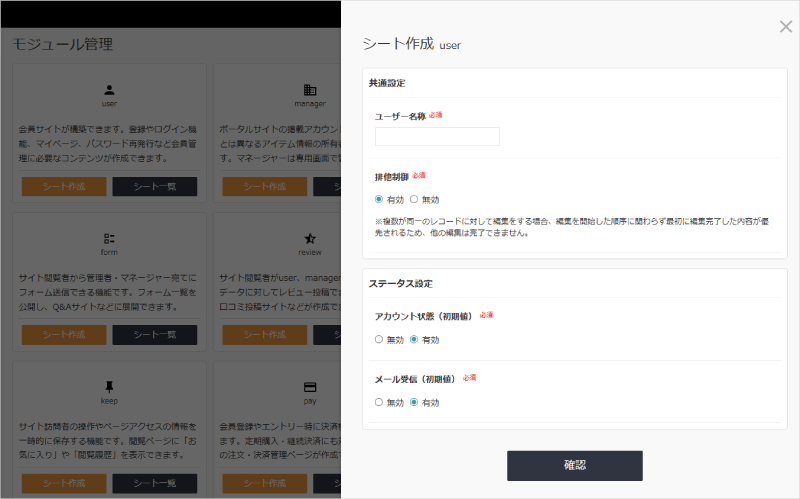
図:シート作成画面
共通設定
ユーザー名称
シート名称。サイドメニューや他シートから参照する際の表示名になります。
排他制御
シートの排他制御を設定します。デフォルトは有効です。
ステータス設定
アカウント状態(初期値)
ユーザー登録時のアカウント状態を設定。有効の場合は、ユーザー登録時に有効スタートになります。
メール受信(初期値)
ユーザー登録時のメール受信状態を設定します。
シート編集
基本設定に加え、各権限の表示や詳細設定を行います。
モジュール管理 > user|シート一覧 のえんぴつマークから設定します。
シート作成 ⇒ メニュー設定後は、以下のように各シートの設定画面からもアクセスできます。
- サイドメニュー | [対象のシート] にアクセス
- 右端の歯車マークをクリックし、設定画面に切り替え
- 画面右上 シート情報をクリック
- 該当シート名のリンクからシート編集画面へ
共通設定
ユーザー名称
作成時に設定した名称が入力されています。
編集を行うと、メニュー表示、他シートからの参照名称が変更されます。
排他制御
シート作成時の設定を確認します。
管理者設定
表示項目
管理者権限で他シートから本ユーザーシートを参照する際の表示項目を設定します。
検索項目表示設定
管理者権限におけるユーザー一覧の検索項目です。
ここでチェックを入れた固定項目と、項目設定で定義・検索を有効にした任意項目が、検索画面に表示されます。
ソート項目
ユーザー一覧でソートしたい項目を設定します。
ソート順
ソート項目で設定した並び順の昇順/降順を選択します。
マネージャー設定
managerモジュール導入時のみ表示されます。
各項目は管理者設定と同じで、一部選択肢が限定されています。
コンテンツ設定
表示項目
コンテンツ側から本ユーザーシートを参照する際の表示項目を設定します。
ログインキー
ユーザーがログインする際のIDとなるログインキーを設定します。
IDか、必須かつ重複を禁止している文字列(1行)項目(メールアドレスなど)を選択できます。
メール配信設定
シートから送信するメールに関する設定です。
文字列(1行)|メールアドレス項目未作成時は、選択肢が表示されません。
メールアドレス設定
自動配信メール機能を利用する際、送信先に使用するメールアドレス項目を設定します。
パスワード再設定用メールアドレス
ユーザーよりパスワード再設定のアクションがあった際に、送信先となるメールアドレスを指定します。
メールアドレス項目が必須かつ重複を禁止している場合のみ設定できます。
※別途、コンテンツ管理で「ユーザーパスワード再設定」コンテンツの作成が必要です
ステータス設定
アカウント状態(初期値)
シート作成時の設定を確認します。
アカウント状態(退会)
ユーザーがコンテンツから退会処理を行った際のアカウント状態を設定します。
ステータス定義の「選択肢の動作」が「無効」の項目から選択します。
メール受信(初期値)
シート作成時の設定を確認します。
操作・閲覧権限と内容
管理者は、管理画面上でユーザー情報の登録および編集が可能です。
権限(一般/ユーザー/マネージャー/管理者)ごとの操作(閲覧)内容は以下のとおりです。
| 機能 | 権限 | 内容 |
|---|---|---|
| コンテンツ | ユーザー | ユーザー詳細、ユーザー編集 |
| 一般 | ユーザー登録、ユーザーログイン、ユーザーパスワード再設定 | |
| CSV | 管理者 | ダウンロード、インポート |
| API | 管理者 | 登録(POST)、取得:複数件、1件、集計値(GET)、編集(PUT)、削除(DELETE) |
| マネージャー | 取得:複数件、1件、集計値(GET) | |
| ユーザー | 登録(POST)、取得:1件(GET)、編集(PUT)、退会(PUT)、パスワード変更(PUT) | |
| 一般 | 登録(POST)、パスワード再設定メール送信(POST)、パスワード変更(PUT) |
※コンテンツの操作・閲覧権限はアクセス権限設定による