userモジュール:アクティベートメール変数の利用方法
概要
ユーザー登録時の自動配信メールに「アクティベーション(機能の有効化)」可能な [activate] 変数を利用できます。
本項では「サイト訪問者が会員仮登録を行い、送信された自動配信メールのURLから本登録する」ケースを例に解説します。
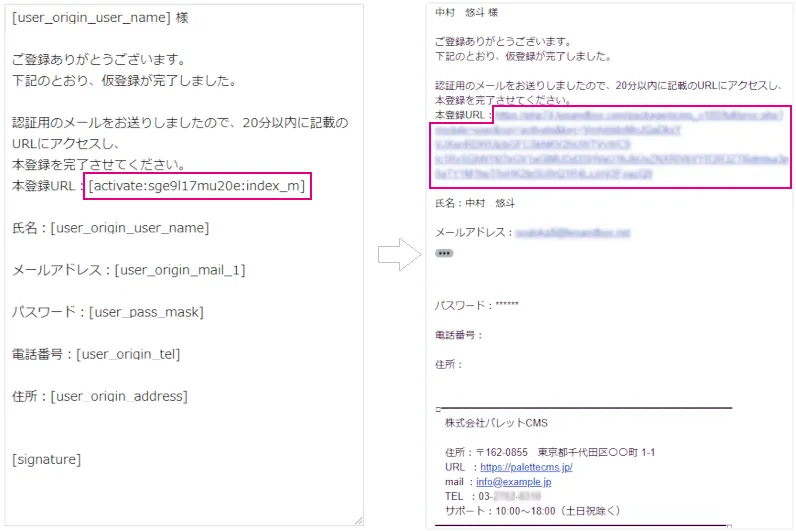
メールテンプレートと送信されるメールのイメージ
設定前の確認事項
対象ユーザーシートの設定確認
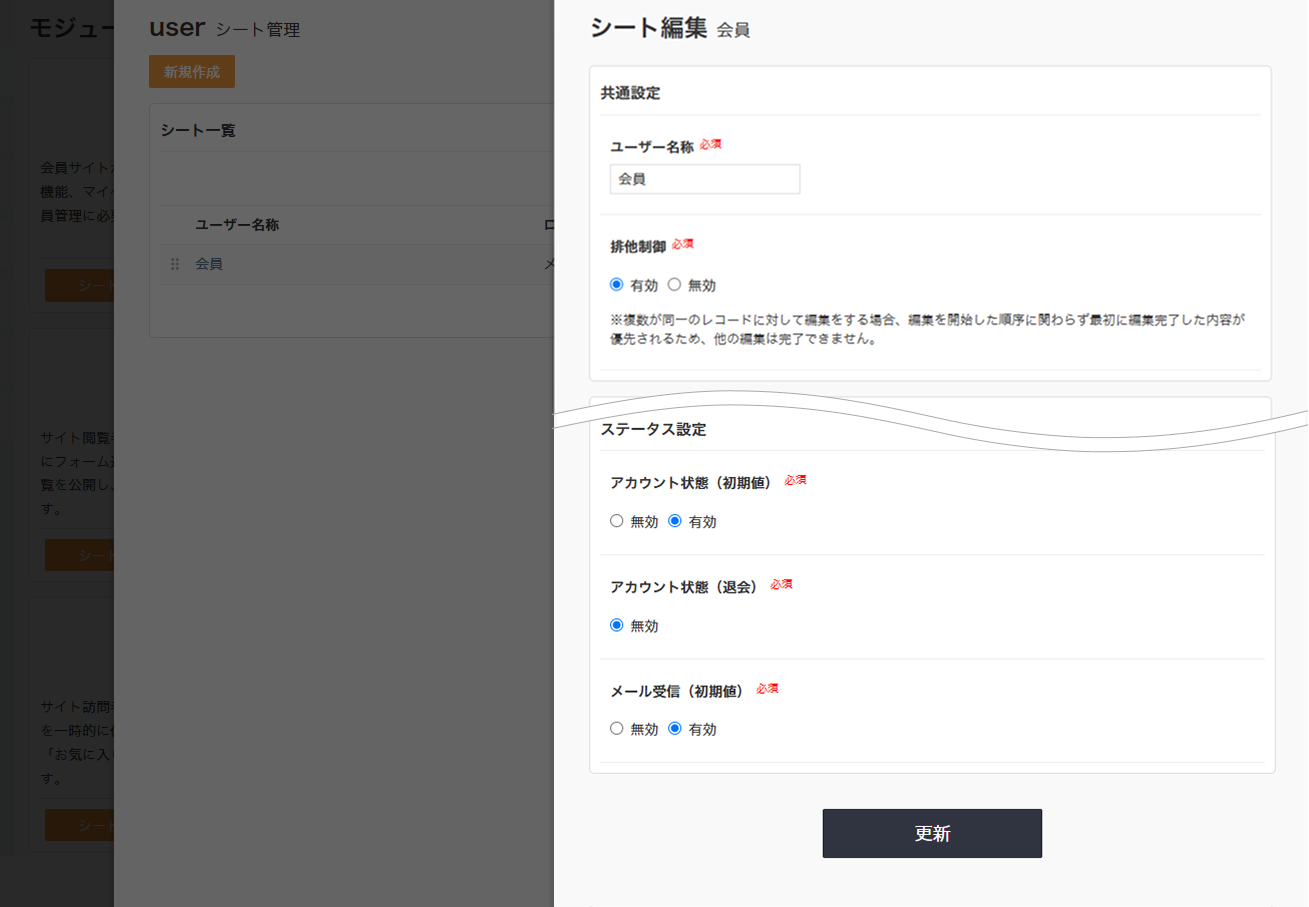
モジュール管理 > user|シート一覧 > [対象シート] > 編集 で、ステータスの初期値を確認します。
今回は「仮登録(無効)⇒自動配信メールのURLで本登録(有効)」になるため、以下の設定にしておきます。
- アカウント状態(初期値):無効
- メール受信(初期値):有効
対象ユーザーシートのステータス確認:第一引数
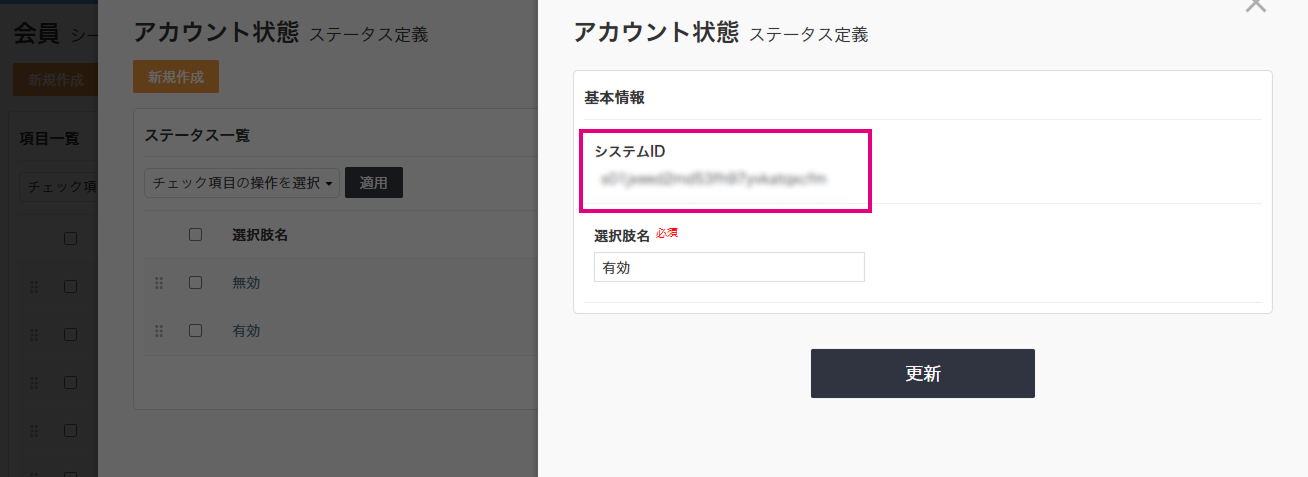
アクティベート時に、どのステータスに変更するかを指定するため、第一引数に使う「有効」のシステムIDを確認します。
- 対象ユーザーシートの項目設定画面右上の「設定」を押下し、ステータス設定|アカウント状態 を選択
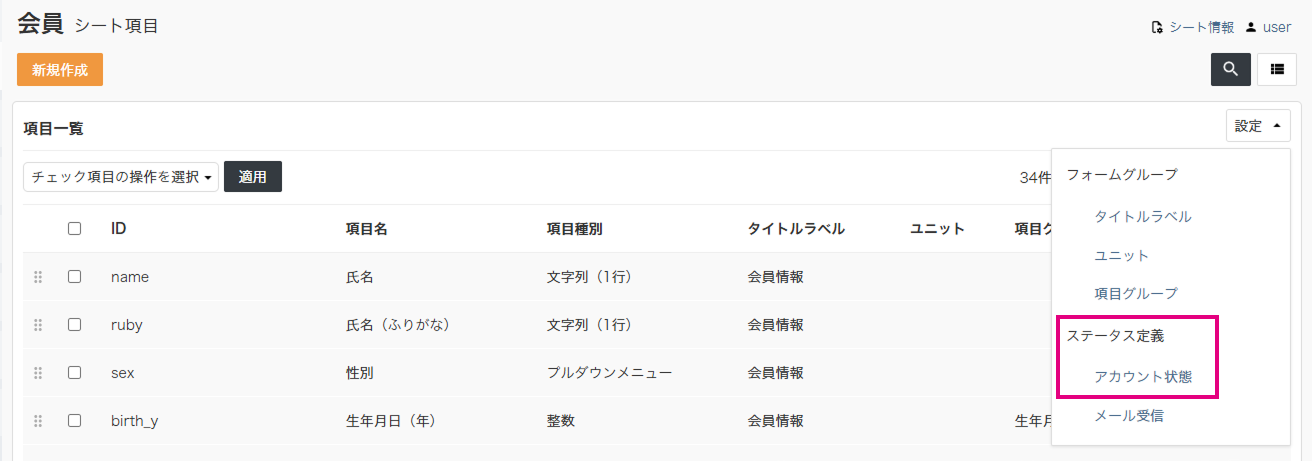
- 第一引数用に、「有効」のシステムIDをコピー
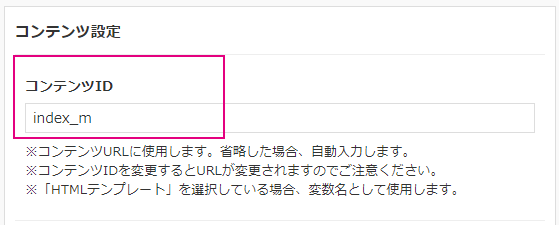
コンテンツIDの確認:第二引数
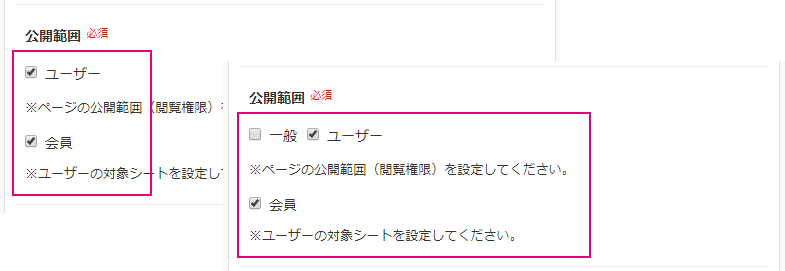
事前に、アクティベート後に着地するユーザー限定公開のコンテンツ(会員マイページなど)を作成しておきます。
公開範囲が正しいことを確認し、第二引数に使うコンテンツIDを確認します。
- 該当コンテンツの「公開範囲」がユーザーに限定されていることを確認
- 第二引数用に、コンテンツIDをコピー
アクティベートURL有効期間の確認
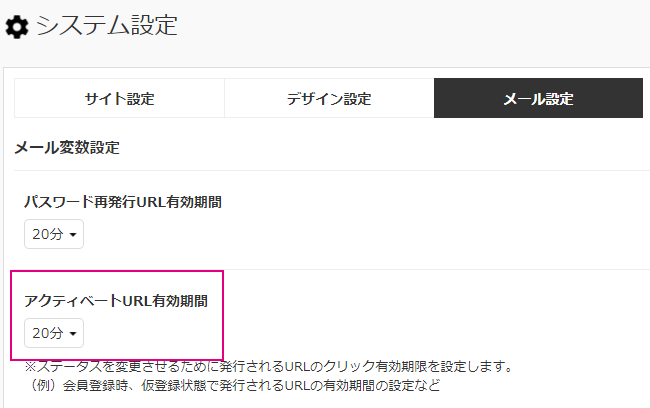
設定 > システム設定 > メール設定|アクティベートURL有効期間 で、アクティベートURLの有効期間を設定します。
10分、20分、30分、1時間、3時間、6時間、12時間、24時間から選択できます(デフォルト設定は「20分」)。
設定
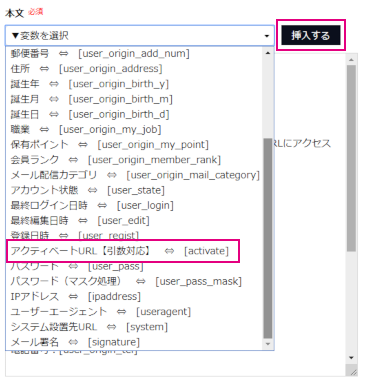
メールテンプレート作成時に[activate]変数を選択し、先に確認した第一引数、第二引数を指定します。
使用する配信条件
ユーザー/シート名/一般/一般/送信/登録
※一般権限がユーザーの登録を行った時、対象のメールアドレス(ユーザー)へ送信するメール
変数:引数の指定
[activate:第一引数:第二引数]
第一引数:有効ステータスのシステムID
第二引数:着地点となるコンテンツID
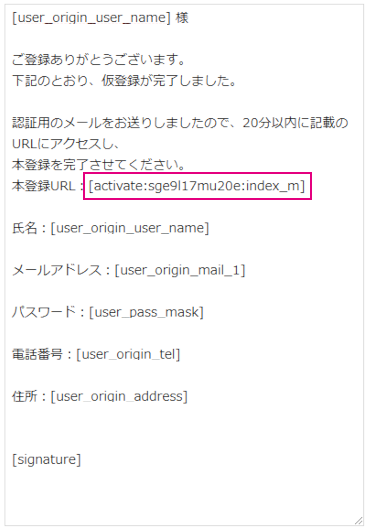
対象ユーザーシートのステータス確認で取得した第一引数が「sge9l17mu20e」、
[コンテンツIDの確認]で取得した第二引数が「index_m」の場合、
変数は [activate:sge9l17mu20e:index_m] になります。
送信テスト
設定後、送信テストを行います。
- フロント画面のユーザー登録コンテンツから、ユーザー登録を行う
- 管理画面の会員一覧で、ユーザーステータス「無効」で登録されることを確認する
- ユーザーアドレスに送信されたメールのアクティベーションURLにアクセスし、第二引数で指定したページに遷移(強制ログイン)したことを確認する
- 管理画面の会員一覧で、ユーザーステータス「有効」になったことを確認する
管理画面とフロント画面は、同じブラウザで同時に確認できません。
テスト時は、別ブラウザやシークレットウィンドウを活用ください。