CSV予約インポート
user、manager、itemモジュールのシートでは、CSVインポートを日時指定で予約できます。
※CSVファイルの作成は、CSVインポート:1.データ作成・編集で解説しています
予約の登録
「CSV予約インポート一覧」から進みます。
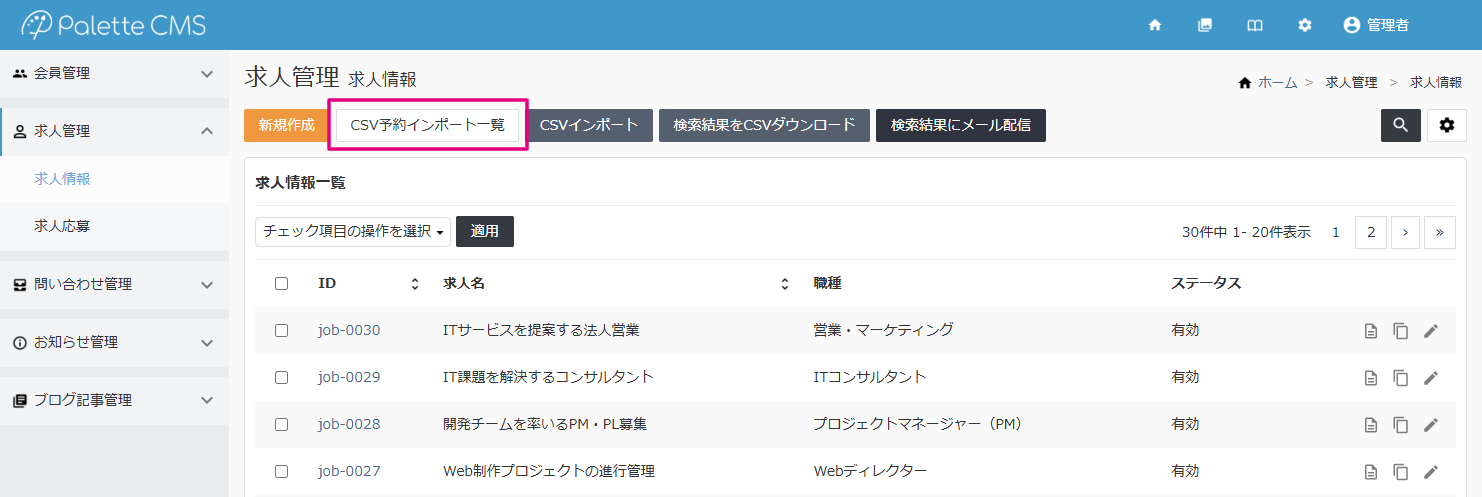
「新規作成」より予約内容を登録します。
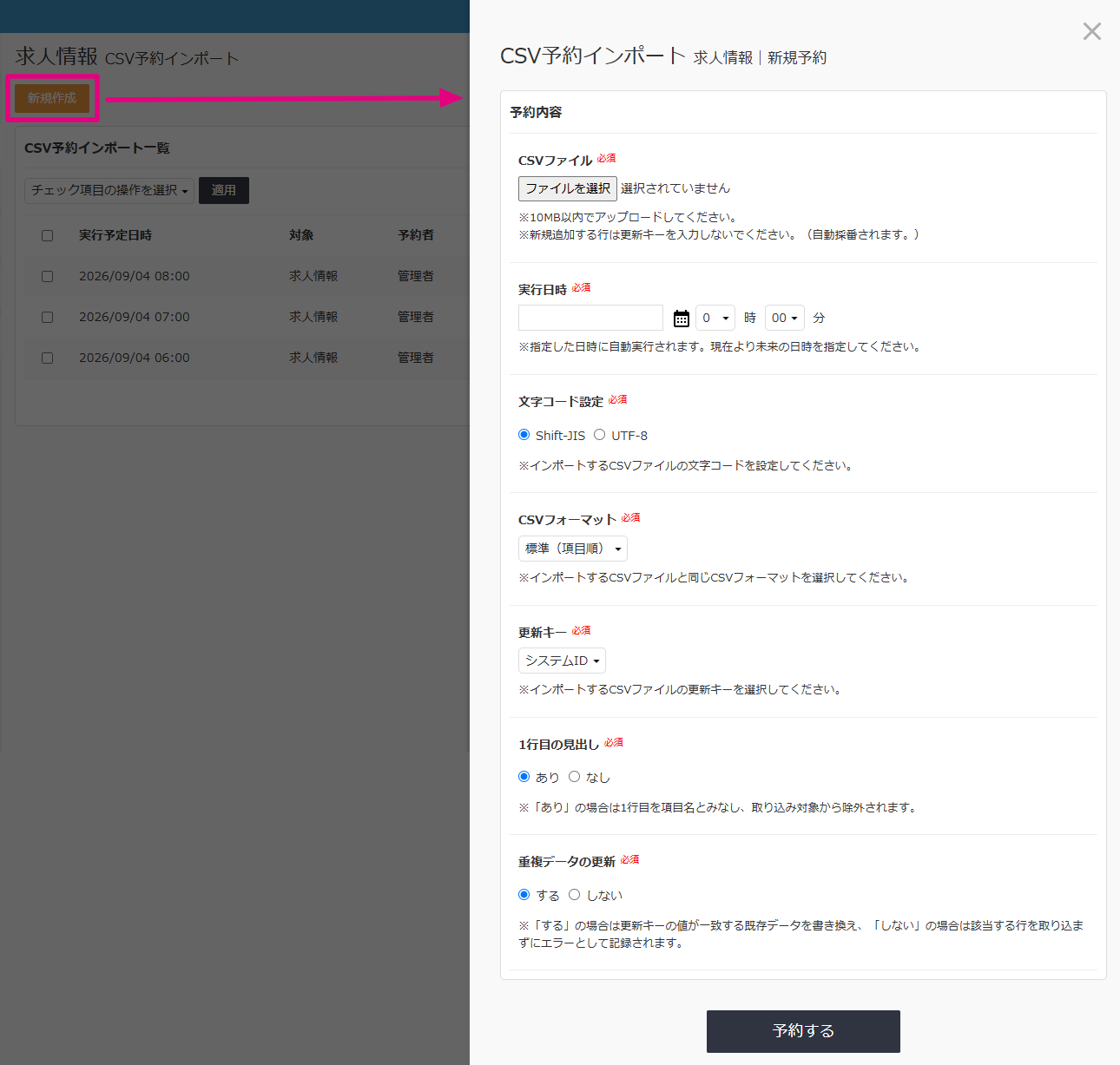
CSVファイル
編集したCSVファイルを選択します。
10MB以内でアップロードしてください。
実行日時
実行日と時間を指定します。
現在よりも未来の日時を指定してください。
文字コード設定
インポートするCSVと同じ文字コードを選択します。
CSVフォーマット
CSVフォーマット利用時は、インポートするCSVファイルと同じフォーマットを選択します。
更新キー
インポートするCSVファイルの更新キーを、システムで自動付与する「システムID」と、任意入力が可能な「ID」から選べます。
itemシートのインポート時のみ表示されます。
1行目の見出し
項目行のインポート有無を指定します。
あり:1行目(項目行)をスキップし、2行目以降をレコードとして取り込む
なし:1行目からレコードとして取り込む
重複データの更新
システムID(itemシートでは更新キー)が登録されているレコードの更新有無を指定します。
する:既存のレコードを更新する
しない:既存のレコードを更新しない
「予約する」を押下して、登録を完了します。
予約の確認
登録した予約は一覧に表示され、実行予定日時までは「状態:実行待ち」になります。
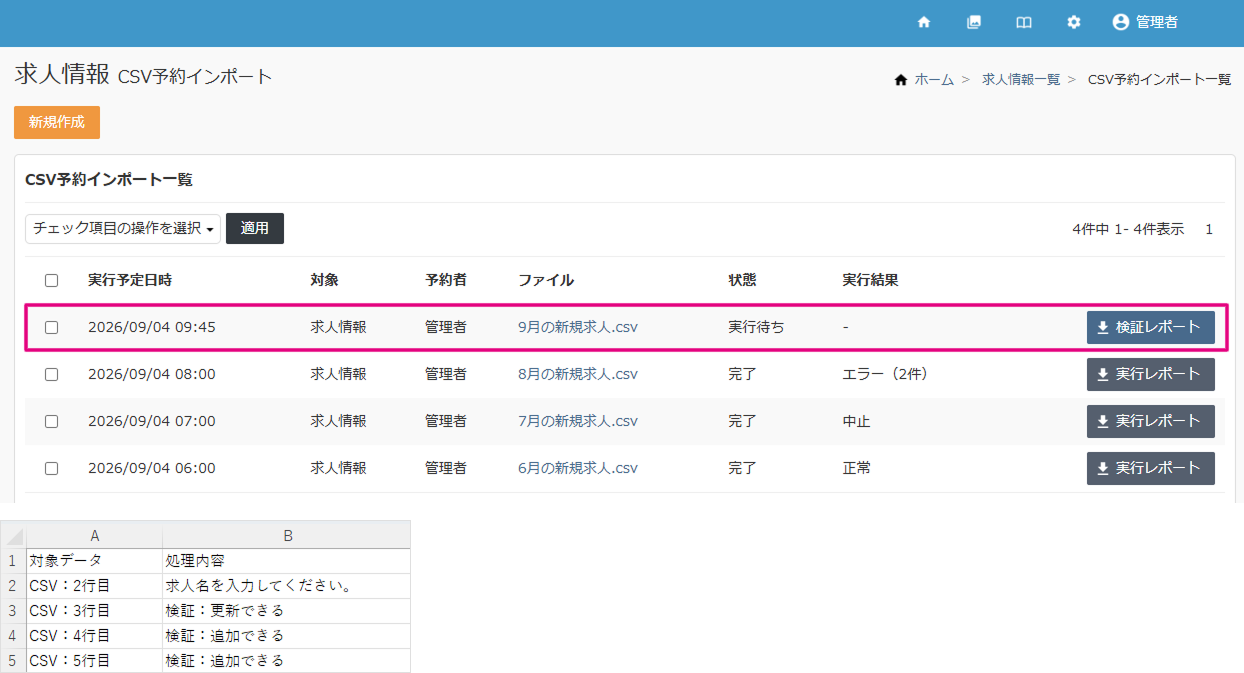
右側の「検証レポート」より、予約したCSVデータの検証結果をダウンロードできます。
エラーが記載されている場合は、データを修正して再予約してください。
実行前であれば予約の取り止めが可能です。
CSVファイルを間違えた場合や、予約後に修正が必要になった場合は、対象の予約を削除し、再予約します。
実行結果の確認
予約インポートが実行されると、「状態:完了」となり、実行結果が表示されます。
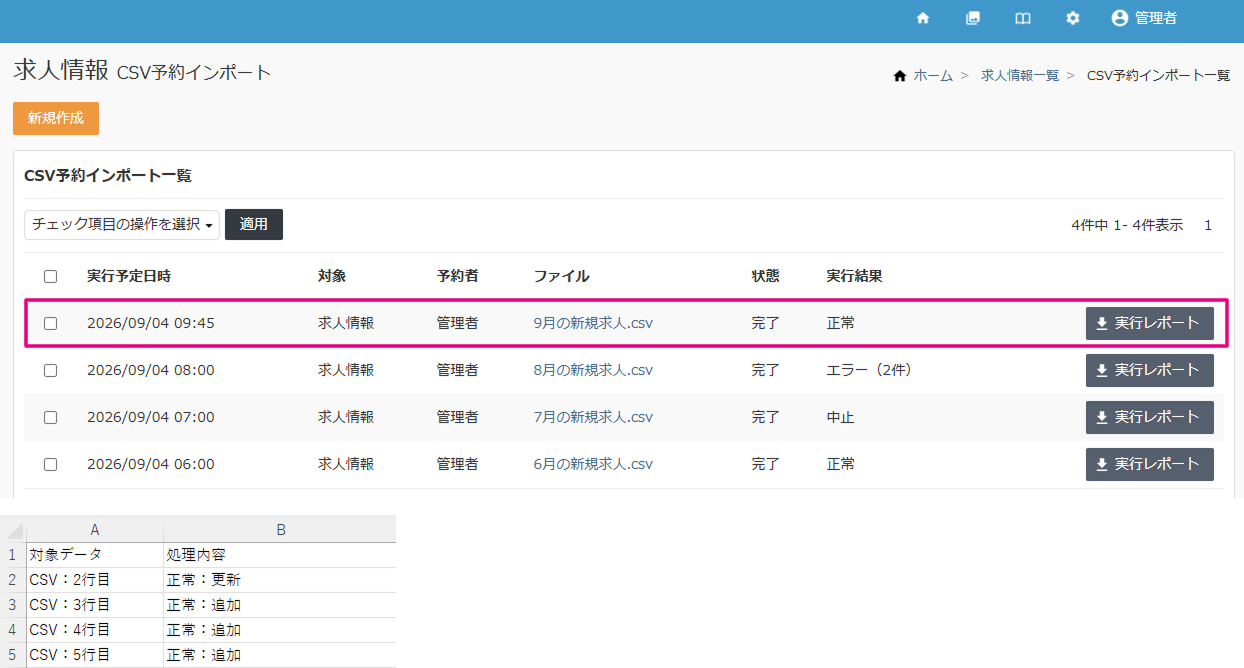
右側の「実行レポート」をダウンロードし、インポート結果を確認します。
実行結果が「エラー(〇件)」または「中止」の場合は、データを修正して再インポートしてください。
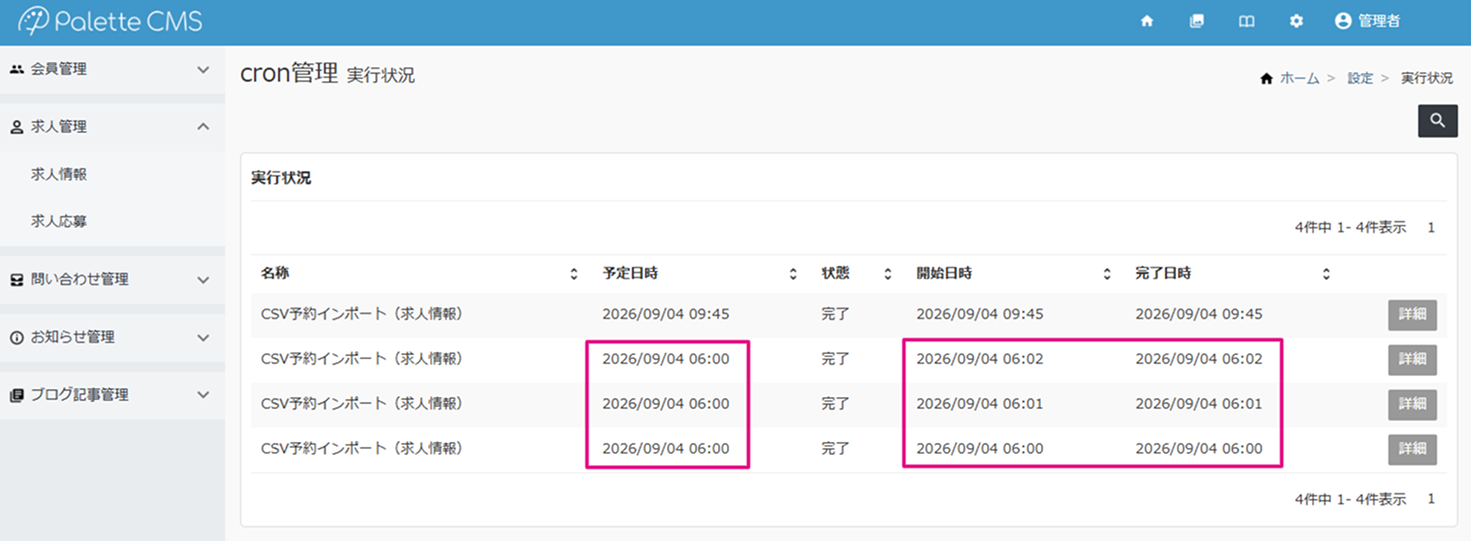
予約インポートの実行状況は、「cron管理 > 実行状況」で確認します。
同じ時刻に複数の予約がある場合は、登録順に実行されます。
1つのインポート処理が完了するまで、次の処理は実行されないため、2つ目以降のインポートは予定時刻よりも後に開始されます。