CSVフォーマット
概要
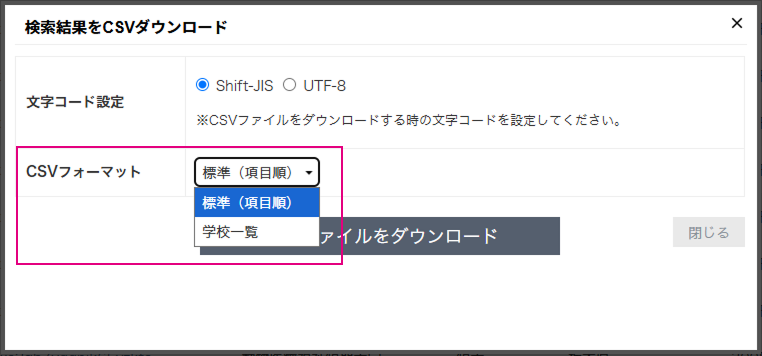
CSVファイルのフォーマットを、シート単位で定義できます。
itemモジュールはCSVインポートとダウンロードに、entry、form、reviewモジュールはCSVダウンロードに対応しています。
レポート作成や、外部サービスとのデータ連携時などに活用できます。
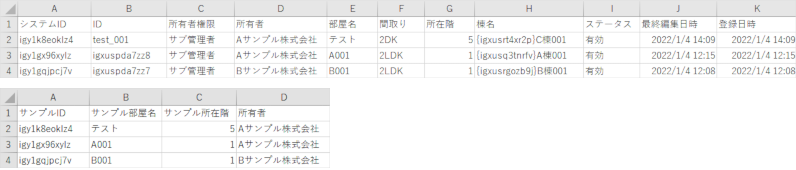
デフォルト(上)と新たに作成したフォーマット(下)の例
CSVフォーマットの新規作成
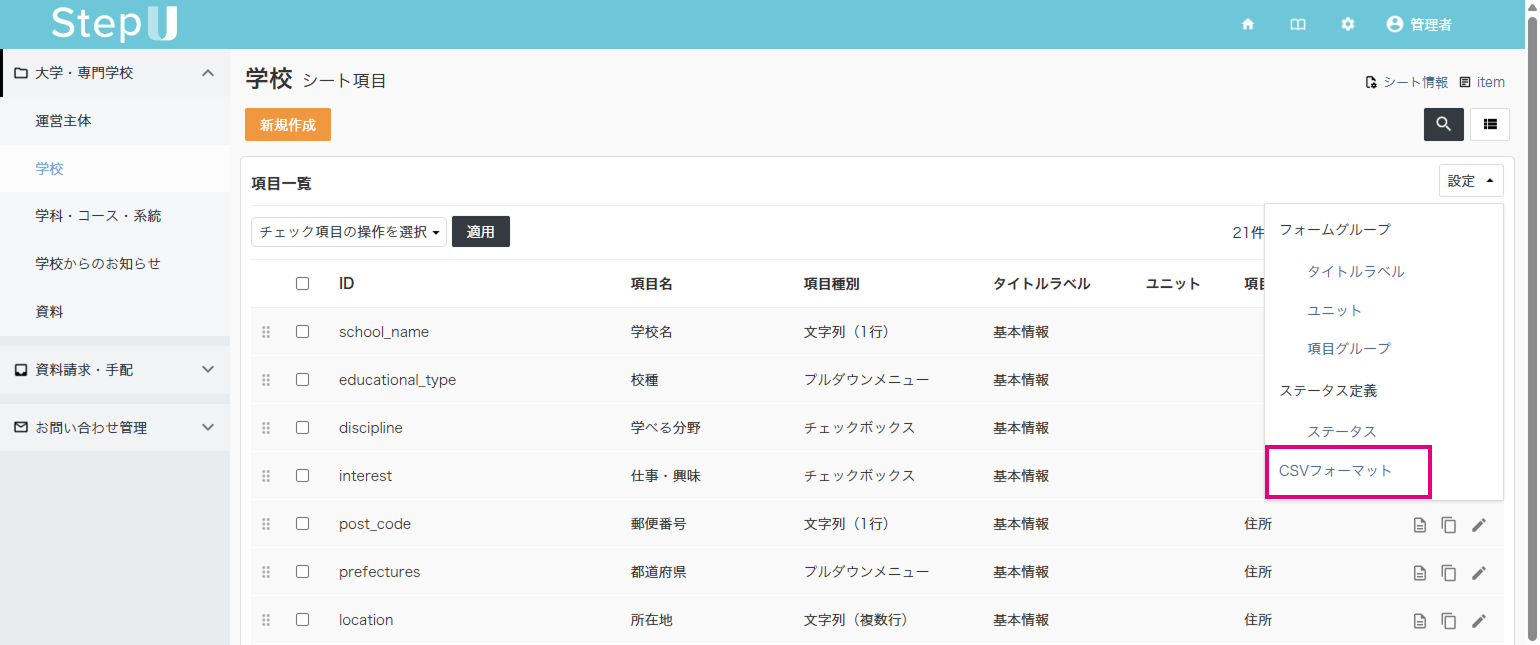
対象シート右上の歯車マークで設定画面に切り替え、項目一覧|設定 で「CSVフォーマット」を選択します。
モーダルウィンドウが開くので、左上の「新規作成」をクリックし、基本情報の登録に進みます。
CSVフォーマット名
管理名称を登録します。
公開範囲にマネージャーを含める場合は、マネージャー管理画面にも表示されます。
公開範囲
公開範囲を設定します。
管理者権限とマネージャー権限を選択できます。
公開範囲(対象マネージャーシート)
公開範囲で「マネージャー」にチェックを入れると表示されます。
CSVフォーマットの利用を許可するマネージャーシートを選択します。
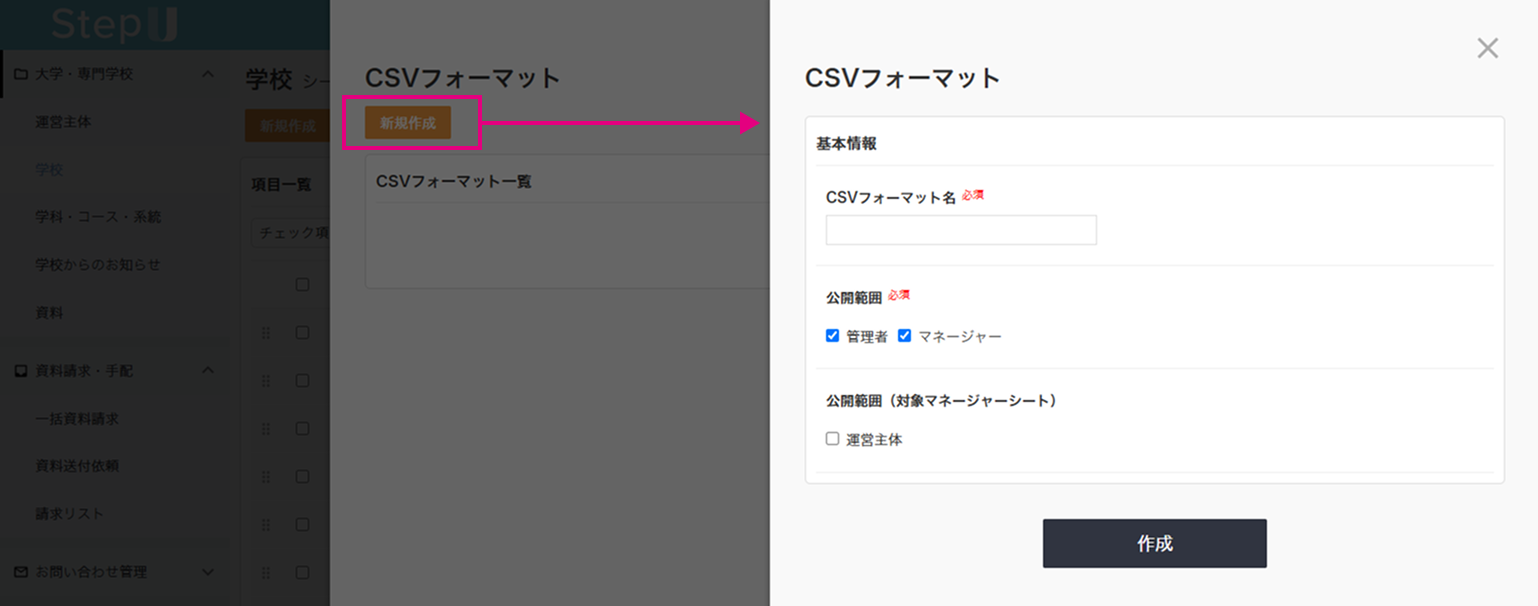
入力後、「作成」を押下すると、「CSVフォーマット一覧」に表示されます。
項目設定
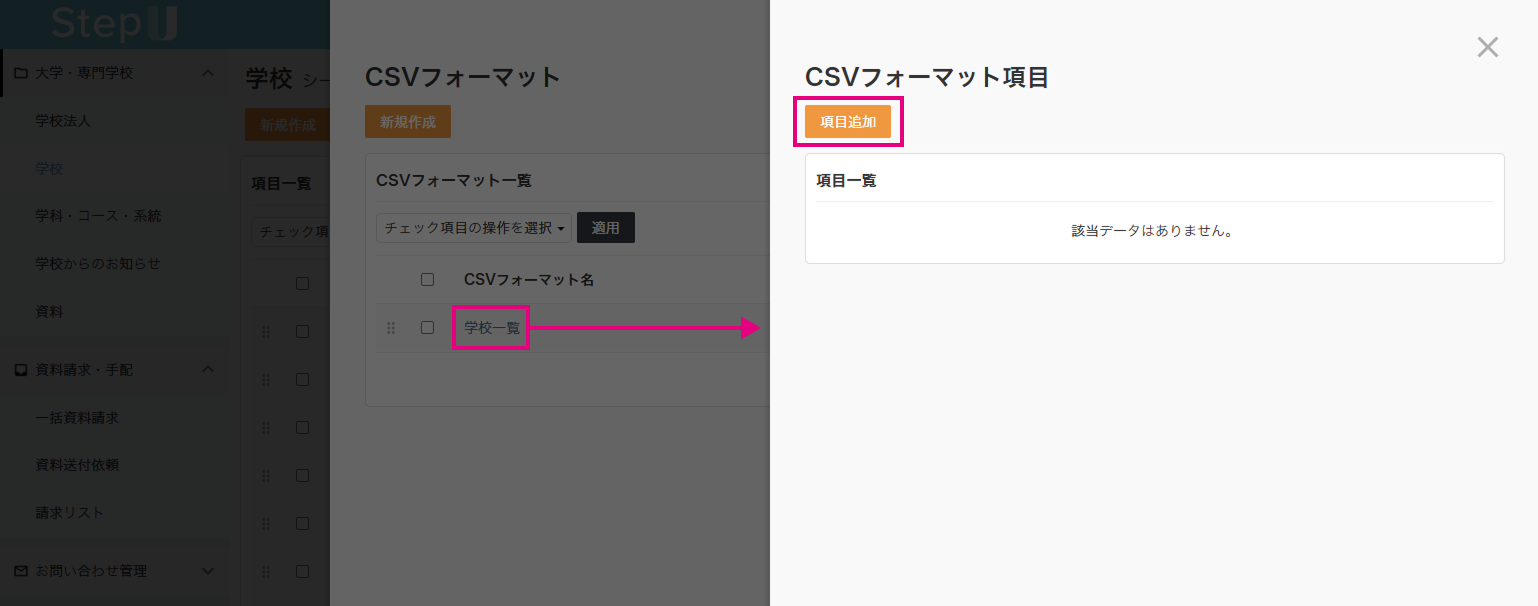
CSVフォーマット一覧で、作成したCSVフォーマット名をクリックします。
モーダルウィンドウが開くので、左上の「項目追加」から、CSVに出力する項目を登録していきます。
項目
システムで生成される固定項目と、シートで定義したすべての任意項目が表示されています。
いずれかひとつを選択します。
表示名
項目名とCSVの表示名を変える場合に使用します。
空欄の場合は、項目名が参照されます。
itemモジュールのシートは、インポート時にCSVフォーマットを活用できます。
その際、以下の項目が必要なので、インポートに使う場合は必ず設定してください。
アイテムの所有者が管理者の場合
システムID(更新時のキー。新規登録時は空)
ステータス(無効・有効など)
必須設定の任意項目
アイテムの所有者がマネージャーの場合
システムID(更新時のキー。新規登録時は空)
所有者情報
ステータス(無効・有効など)
必須設定の任意項目
項目一覧画面
項目一覧画面でリスト左のドットアイコンを上下にドラッグすると、任意の表示順に変更できます。
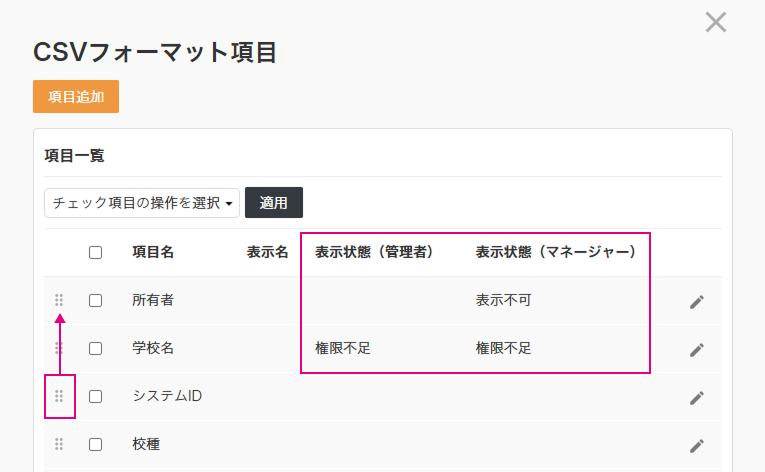
「表示状態(管理者 / マネージャー)」欄にメッセージが表示されている場合は、選択項目が実際のCSVに出力されません。
必要に応じて調整してください。
- 表示不可:システム上、特定権限への表示を許可していない固定項目に表示。調整不可
- 権限不足:任意項目の権限設定で、CSV表示を制御。項目設定で調整可能
CSVフォーマットの有効化
項目設定完了後、作成したCSVフォーマットは無効状態です。
一覧画面から該当のCSVフォーマット右端のえんぴつマークを押下し、モーダルウィンドウ最下部でステータスを有効化します。

有効化したフォーマットは、CSVダウンロード・インポート時に「CSVフォーマット」で選択が可能です。