CSVインポート・ダウンロード
各シートに登録されたデータは、CSVインポート・ダウンロードで一括管理を行えます。
item、entry、form、reviewモジュールのシートは、CSVフォーマットを定義することも可能です。
CSVダウンロード
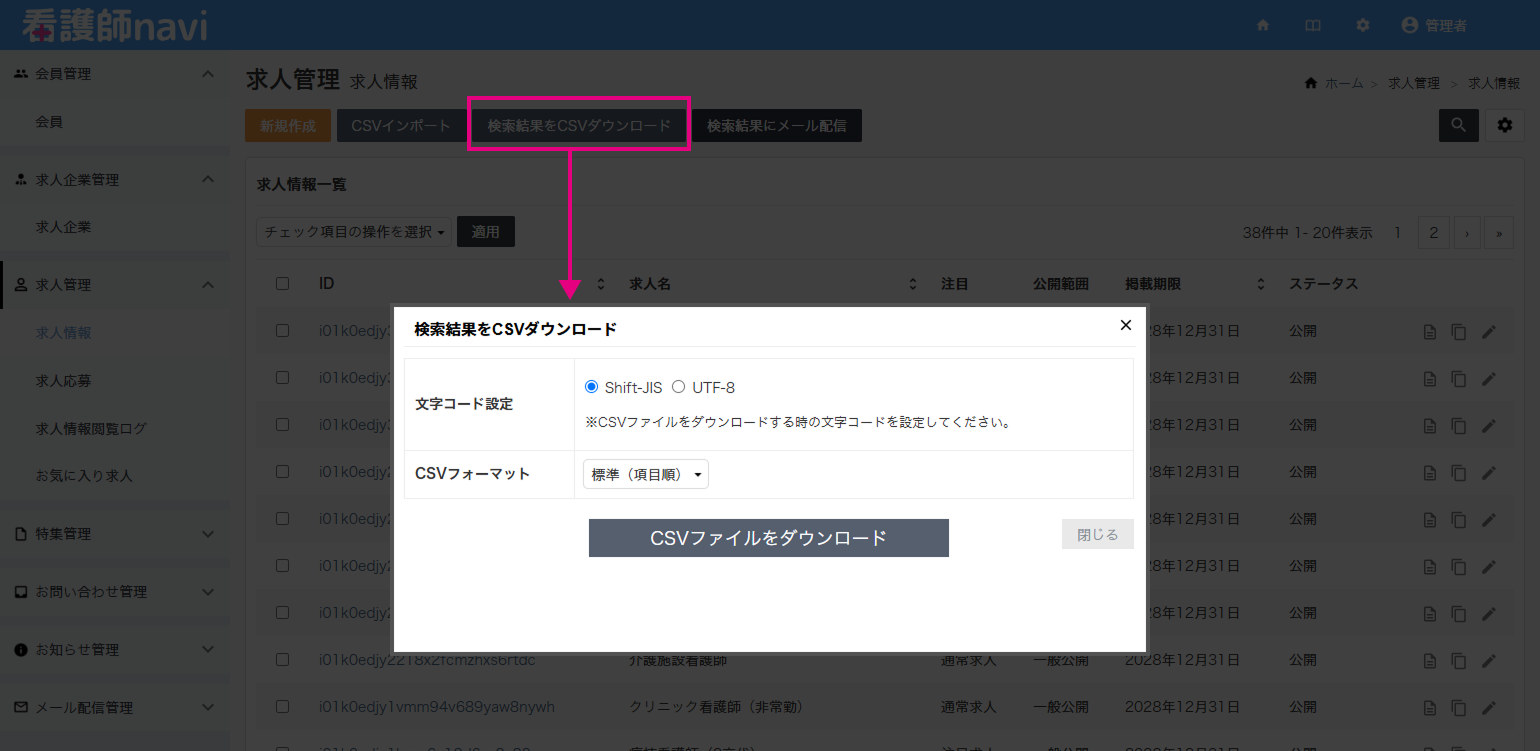
「検索結果をCSVダウンロード」から進みます。
検索時は絞り込み結果が、検索していない場合は全件がダウンロード対象です。
文字コード設定
CSVファイルの文字コードを選択します。
利用環境によって推奨の文字コードが異なるので、一方で文字化けが起こる場合は、もう一方をお試しください。
CSVフォーマット
CSVフォーマット利用時に選択します。
CSVインポート
1.データ作成・編集
データ作成・編集時は、項目名・項目順確認のため、ダウンロードしたCSVファイルを活用されることをおすすめします。
データ未登録のシートはCSVダウンロードができません。管理画面からテストデータを1件登録し、ダウンロードしてください。
固定項目
システムID
システムで自動採番されるIDです。新規追加時は空欄にしてください。
更新時は登録データと照合するため、変更しないでください。
最終ログイン日時
システムデータが入力されています。編集しても更新されません。
userモジュール・managerモジュールのシートにのみ存在します。
最終編集日時
システムデータが入力されています。編集しても更新されません。
登録日時
システムデータが入力されています。編集しても更新されません。
任意項目
各シートで作成した任意項目。項目作成・編集時、権限設定 > CSV表示でチェックを入れた項目のみが表示されます。
フォーマットや文字数制限は各項目設定に依存します。インポート失敗時は、各項目の設定を確認してください。
1.フィールドマスタを利用した項目(ラジオボタン / チェックボックス / プルダウンメニュー)
使用中のフィールドマスタに同じ値が存在する場合は、IDが必要です。
例)「フィールドマスタ:市区町村」の府中市を登録する場合
東京都 府中市 → {A13206}府中市
広島県 府中市 → {A34208}府中市
2.画像ファイル(複数)
メディアライブラリにアップロードした画像のIDを改行形式で記述します。
IDの取得方法は、メディアライブラリ > フォルダ・画像の操作|IDをコピーを参照してください。
3.ルックアップ
登録する対象レコードのシステムIDを記述します。
システムIDの取得方法は、用語集|システムIDを参照してください。
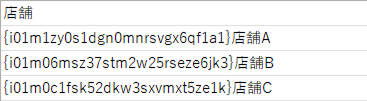
例)店舗情報のitemシートの「店舗A」を登録する場合
{システムID}店舗名 → {i01m1zy0s1dgn0mnrsvgx6qf1a1}店舗A
2.設定
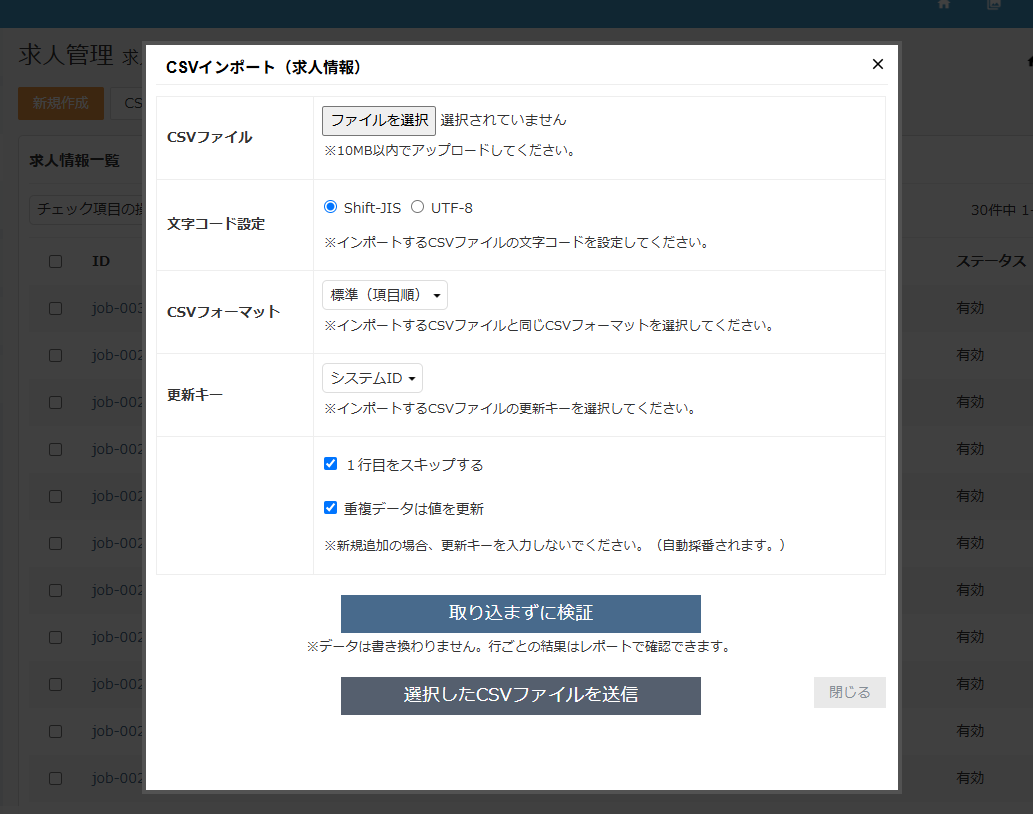
「CSVインポート」から進み、インポート時の設定を行います。
※指定日時でインポートしたい場合は、CSV予約インポートをご確認ください
CSVファイル
編集したCSVファイルを選択します。
10MB以内でアップロードしてください。
文字コード設定
ダウンロードしたCSVと同じ文字コードを選択します。
CSVフォーマット
CSVフォーマット利用時は、ダウンロードしたCSVと同じフォーマットを選択します。
更新キー
インポートするCSVファイルの更新キーを、システムで自動付与する「システムID」と、任意入力が可能な「ID」から選べます。
itemシートのインポート時のみ表示されます。
1行目をスキップする
項目名が入っている1行目をスキップし、2行目以降をレコードとして読み込みます。
項目行を削除して1行目からレコードを登録している場合は、チェックを外してください。
重複データは値を更新
システムID(itemシートでは更新キー)が登録されているレコードに対して、変更情報を上書きします。
3.事前検証
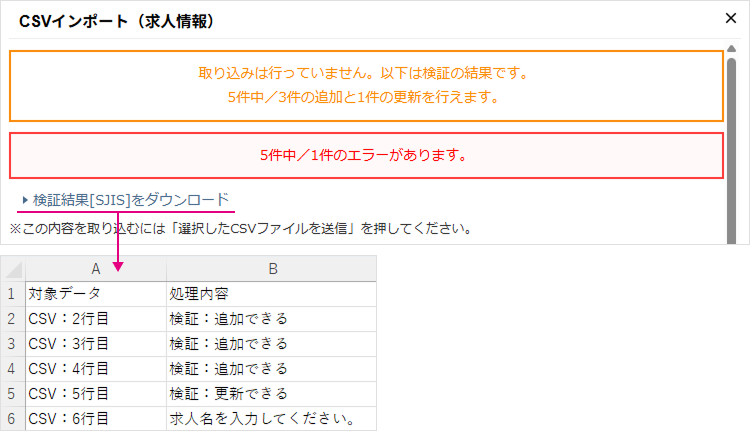
「取り込まずに検証」を押下し、インポートを検証します。
※検証が不要な方は 4.インポートに進みます
検証後、検証結果が表示されます。
「検証結果[SJIS]をダウンロード」リンクからダウンロードした検証結果を確認します。
データに不備があった場合は、データの修正・再検証を行ってください。
4.インポート
「選択したCSVファイルを送信」を押下し、インポートを実行します。
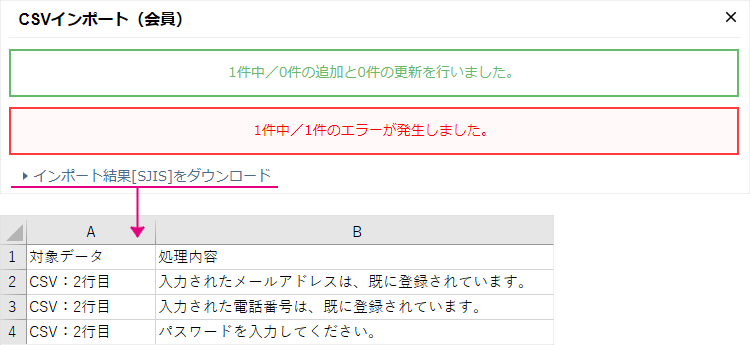
インポート後、更新結果が表示されます。
「インポート結果[SJIS]をダウンロード」リンクからダウンロードしたインポート結果を確認します。
データに不備があった場合は、データの修正・再インポートを行ってください。