メディアライブラリ
概要
メディアライブラリでは、レコードに紐づける画像ファイルを管理します。
管理者とマネージャー権限で利用できます。
アップロード可能な画像ファイルは、jpg、jpeg、png、gif、svg、webpです。
レコードに画像を紐づけるには、itemシートの項目設定で画像ファイル(複数)項目を選択します。
アップロード時のリサイズや変換設定は、事前に「システム設定 > メディアライブラリ設定」で行います。
※設定を変更した場合、変更前にアップロードされた画像には、変更後の設定は反映されません
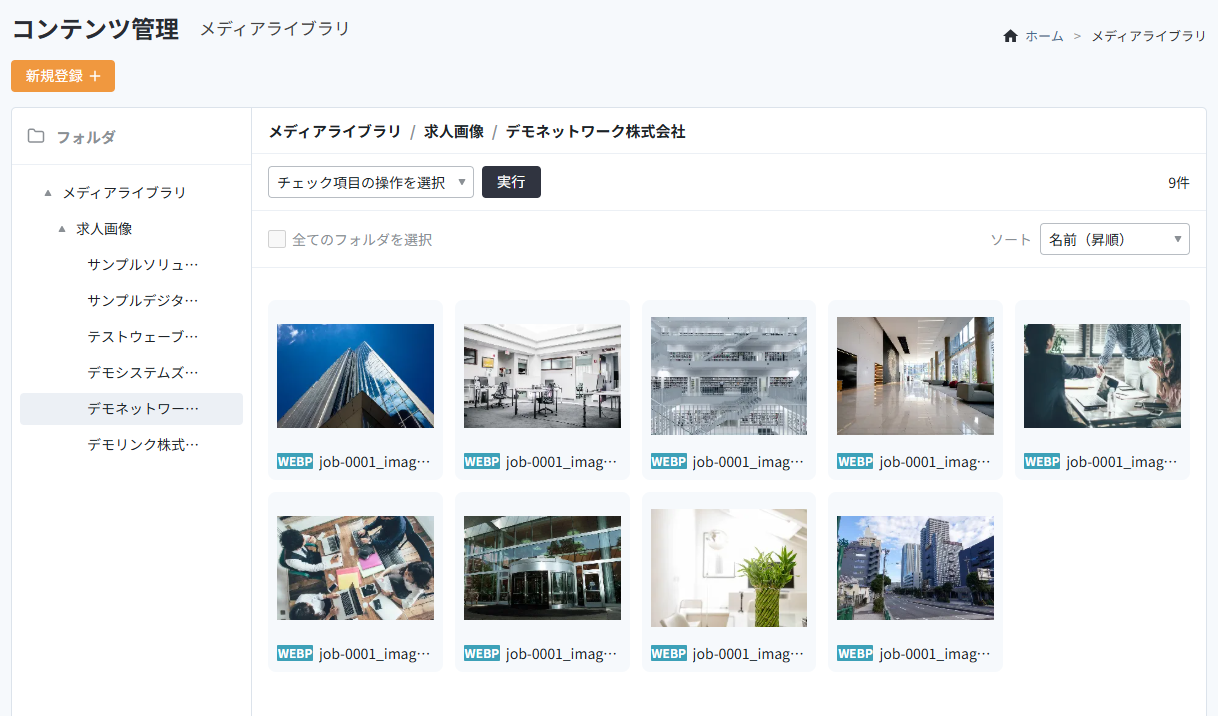
画像のアップロード
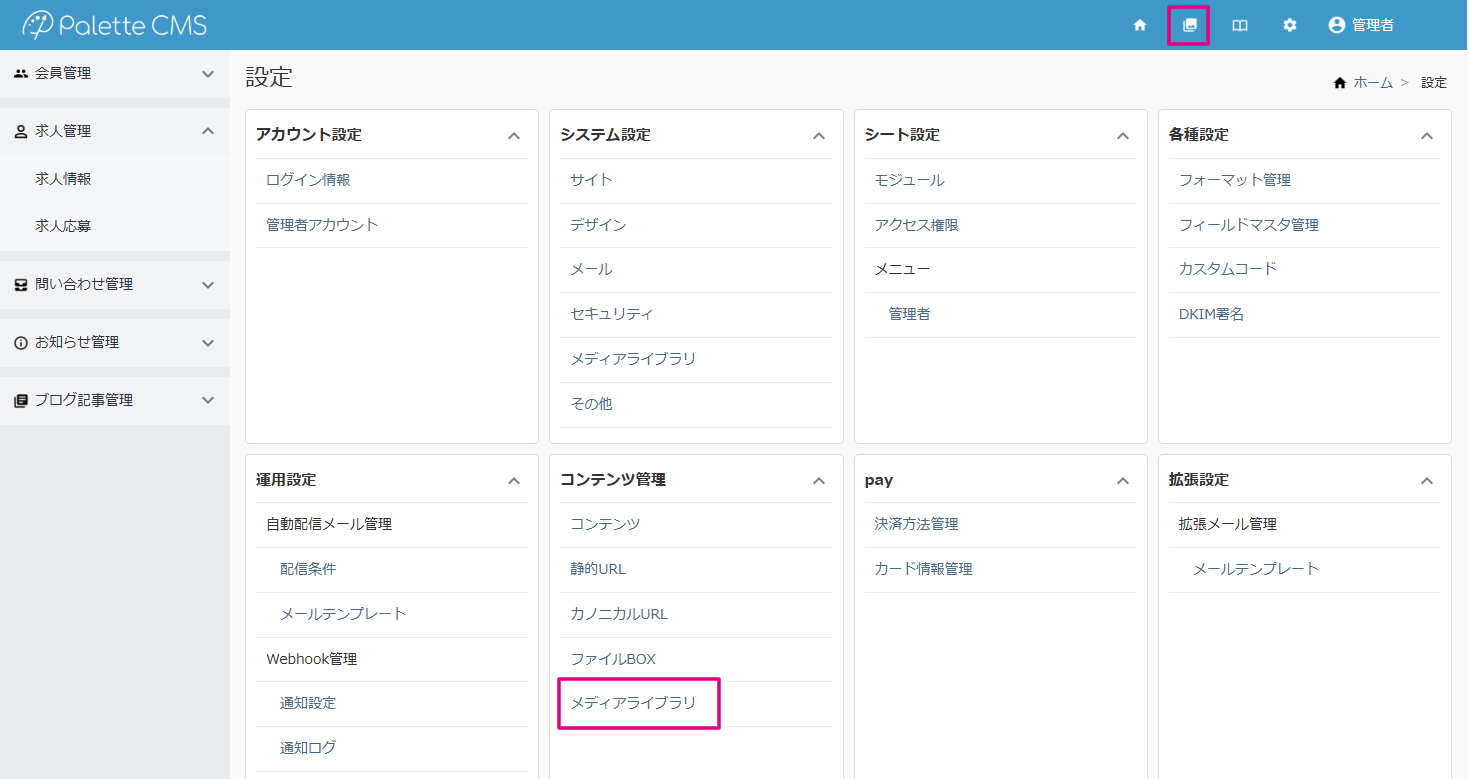
ヘッダーの画像アイコンまたは設定 > コンテンツ管理|メディアライブラリから進みます。
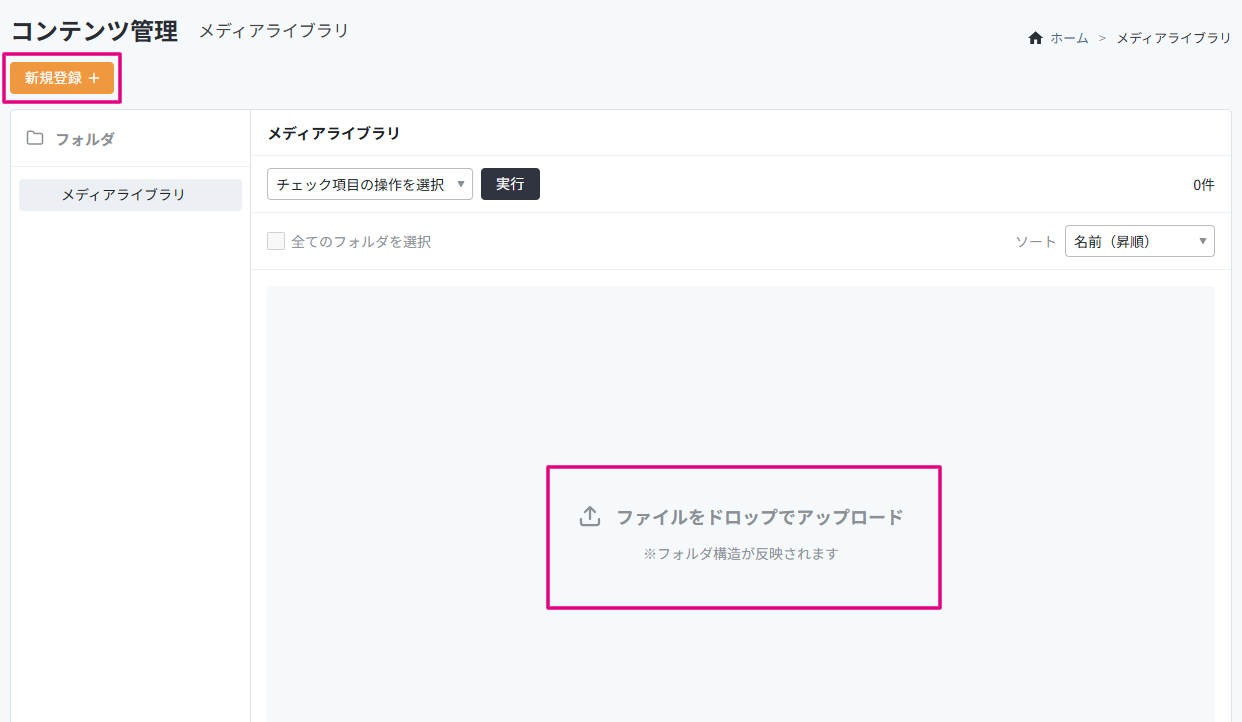
「新規登録」から、フォルダ作成や画像登録を行います。
ドラッグ&ドロップでアップロードすることも可能です。
アップロード時に「画像の長辺は〇〇〇px以下にしてください。」のエラーが表示された際は、メディアライブラリ設定|長辺上限サイズ(px)の設定値をご確認ください。
フォルダ・画像の操作
フォルダおよび画像上に表示される縦の三点リーダー(⋮)より、各種操作が可能です。
フォルダ
| 操作 | 説明 |
|---|---|
| 詳細 | フォルダ名、フォルダパス、公開範囲などの詳細情報を表示します。 |
| IDをコピー | サブフォルダを含むすべての画像のIDを、改行形式でコピー。 IDの並び順はソート設定に依存します。IDはCSVインポートで利用します。 |
| 新規フォルダ | フォルダ内に新規フォルダを作成します。 |
| ファイルをアップロード | 画像を選択し、フォルダ内にアップロードします。 |
| 名前を変更 | フォルダの名称を変更します。 |
| 権限設定 | フォルダ内の画像の公開範囲を設定します。 公開範囲 デフォルトは「全て許可」です。 「個別設定」を選ぶと、一般(未ログイン) / ユーザーや対象のシートを指定できます。 サブフォルダにも適用 公開範囲の設定をサブフォルダにも適用するかを選択します。 |
| 削除 | フォルダ内にあるすべてのフォルダおよび画像を削除します |
画像
| 操作 | 説明 |
|---|---|
| 詳細 | 詳細情報:ファイルパス、ファイルサイズ、公開範囲などの情報を表示します。 使用状況:当該画像が使用されているレコードの一覧です。クリックすると、対象レコードの詳細画面が表示されます。 |
| IDをコピー | 画像のIDをコピー。IDはCSVインポートで利用します。 |
| リンクをコピー | 画像URLをコピー。コンテンツ(フロント画面)での画像表示に利用します。 |
| ダウンロード | オリジナルサイズ(OR)の画像ファイルをダウンロードします。 |
| 名前を変更 | ファイル名を変更します。 |
| 左に90°回転 | 画像を左に90°回転させます。 |
| 右に90°回転 | 画像を右に90°回転させます。 |
| 削除 | 画像を削除します。 |
その他の操作
チェック項目の操作を選択
フォルダと画像を複数選択した状態で、プルダウンメニューから操作を選び「実行」を押下すると、削除や権限設定を一括で行えます。
ソート
フォルダと画像の並び順を設定します。 名前、作成日時、更新日時の昇順 / 降順を選択できます。
画像の利用
レコードで利用する
メディアライブラリに登録した画像は、itemレコードで利用できます。
詳細は「画像ファイル(複数)項目:画像の選択」をご確認ください。
コンテンツで表示する
メディアライブラリに登録した画像は、コンテンツの<img>タグに画像URLを記述することで、フロント画面に表示できます。
※アイテム一覧・詳細のコンテンツでレコードに紐づく画像を表示する場合は、コードスニペットをご利用ください
<img src="https://システム設置先/media.php?id=[画像のID]&size=s" alt="会社ロゴ">
画像URLに size=s、size=m、size=lのいずれかのパラメータを付与することで、指定サイズのサムネイル画像(S / M / L)を表示できます。