静的URL設定
システム設定により、静的URLでのサイト作成が行えます。
コンテンツの新規作成時は、指定したコンテンツIDを元に動的URLが生成されます。
その後、作成コンテンツを指定して、静的URLを設定します。
「?」「&」などのクエリを含まず、同じパスで常に同じ内容を返すURL。
SEOやユーザーの利便性において、動的URLより有利とされています。
設定方法
事前:システム設定 |サイト設定
利用前に システム設定|サイト設定 > コンテンツ設定 にて、静的URLを有効化します。
※初期設定では無効になっています
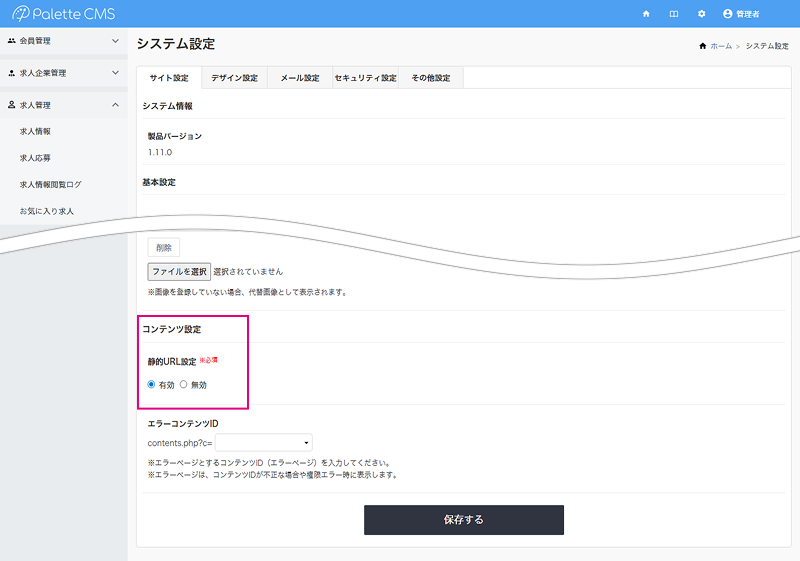
事前:コンテンツ管理|コンテンツ
コンテンツ管理|コンテンツ > 新規作成 でコンテンツを作成、動的URLを生成します。
動的URLは、付与したコンテンツIDが、末尾に「?c=○○」の形で入ります。
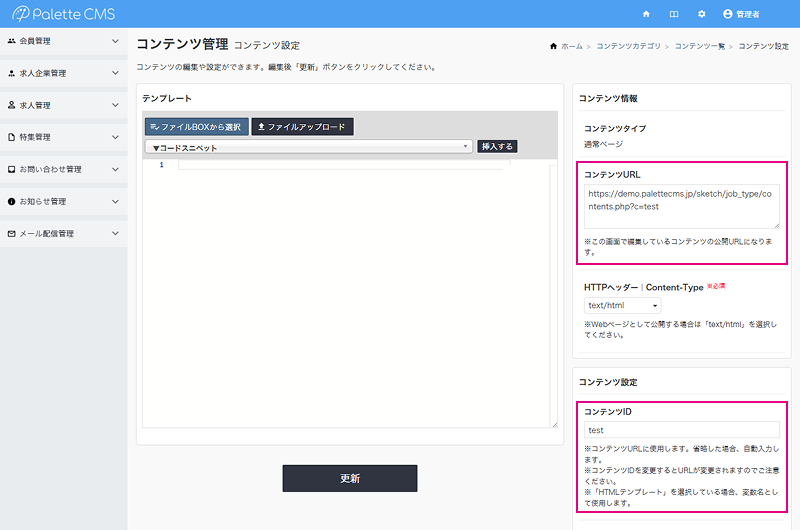
コンテンツ管理|静的URL
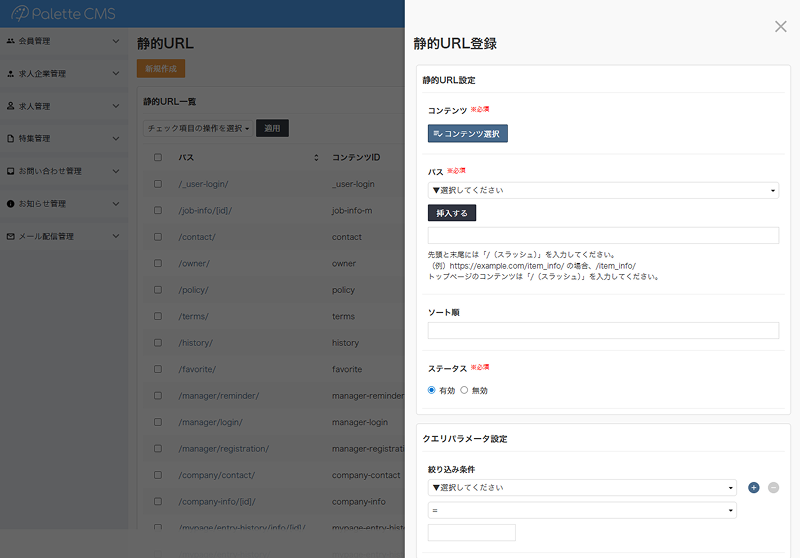
作成した各コンテンツに対して、コンテンツ管理|静的URL > 新規作成 で静的URLの設定を行います。
- コンテンツで、コンテンツ新規作成:モジュール共通|コンテンツ作成 で作成したトップページを選択する
- パスに、設置先URL(末尾の「/(スラッシュ)」込み)を入力し、登録する
コンテンツ
事前:コンテンツ管理|コンテンツ で作成したコンテンツを選択します。
パス
設定したい静的URLを入力します。設置先URLは省き、パスの先頭と末尾に/(スラッシュ)を付与します。
https://example.com/item_info/ の場合 ⇒ /item_info/を入力
※上部のプルダウンには、コンテンツ選択後に利用できる変数を表示
※フィールドマスタの活用で[city:name]のような変数も指定可
ソート順
変数を利用する際、同一のURLが複数のパスに一致する可能性があります。
ソートで優先順位を付与することで、重複を回避できます。
求人サイトの検索結果一覧画面で、都道府県と市区町村の絞り込みを可能にした場合
- 「大阪府」の検索結果:
/jobs/[pref]/→/jobs/osaka/ - 「大阪市」の検索結果:
/jobs/[city]/→/jobs/osaka/
「/jobs/[city]/」のソート順を0、/jobs/[pref]/のソート順を1としておくと、値の小さい「/jobs/[city]/」が優先的に検出される。
ステータス
デフォルト設定で有効です。
一時的に利用したくない場合などは「無効」に変更してください。
クエリパラメータ設定
検索一覧画面など、絞り込み要素が必要な際に使用します。
※左辺(key)に対象シートの項目を選択し、右辺にvalueを入力
静的URLを設定するコンテンツは任意ですが、トップページを静的化しない場合はエラーページが表示されるため、トップページは必ず設定してください。