コンテンツ設定
コンテンツ作成後やコンテンツ編集時に、HTMLなどのコード記述やコンテンツの詳細設定を行います。
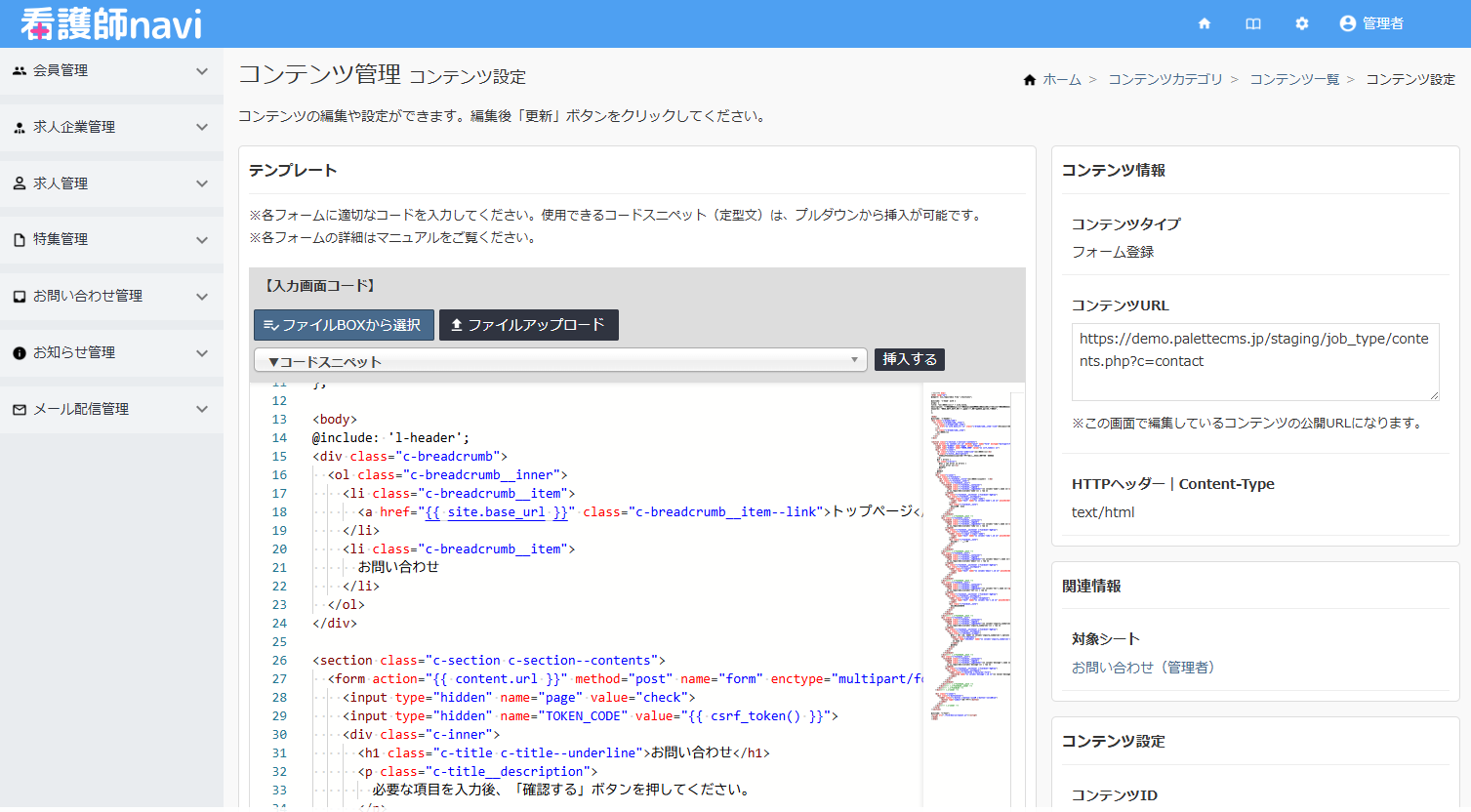
コードの記述
HTML、CSS、JavaScriptのほか、パレットCMS独自の変数やテンプレート構文を記述します。
公開ページの表示(フロントエンド)に関するコードを自由に記述・編集できます。
テンプレート
ファイルBOXから選択
ファイルBOX内のファイルを選択すると、コード記述欄のカーソル部分にソースコードが挿入されます。
挿入されるソースコードは、HTTPヘッダーの設定やファイル形式によって異なります。
<!-- text/html設定時のCSSファイル -->
<link rel="stylesheet" href="./file/box/css/style.css" />

<!-- text/html設定時の画像ファイル -->
<img src="./file/box/img/image.jpg" alt="名称" />

<!-- text/css設定時の画像ファイル -->
url("./file/box/img/image.jpg")

<!-- application/json設定時の画像ファイル -->
"./file/box/img/image.jpg"
ファイルアップロード
コンテンツ設定からファイルBOXにファイルを直接アップロードできます。
アップロード後、コード記述欄のカーソル部分にソースコードが挿入されます。
コードスニペット
プルダウンよりコードスニペットを選択し、「挿入する」を押下すると、コード記述欄のカーソル部分にコードスニペットが挿入されます。
詳細設定
コンテンツの公開範囲や絞り込み条件などを設定します。
設定する項目はコンテンツタイプごとに異なります。
コンテンツ情報
コンテンツタイプ
コンテンツ作成で選択したコンテンツタイプが表示されます。
コンテンツURL
コンテンツの公開URLです。
https://システム設定先/contents.php?c=コンテンツID
※コンテンツIDを変更するとコンテンツURLも変更されます
HTTPヘッダー|Content-Type
text/html、text/css、text/javascript、application/json、application/xml から選択します。
Webページとして公開する際は、「text/html」を選択してください。
関連情報
対象シート
コンテンツ作成で選択した対象シートが表示されます。
表示リンクから対象シートのレコード一覧画面に遷移できます。
参照制限
表示するレコードの対象を選択します。
デフォルトはコンテンツタイプごとに異なります。
全て:全てのレコードを表示
自身:ログイン中のユーザー自身が登録したレコードのみ表示
他人:他者が登録したレコードのみ表示
「全て」または「他人」を設定すると、ユーザーが他者の登録情報を閲覧できるようになります。
運用仕様を事前に十分確認した上で設定してください。
オーナーキー
userを対象とするreviewのコンテンツ(一覧・詳細)において、参照制限が「自身」または「他人」の時に設定します。
参照制限が「自身」の時、
送信:自身が送信したレコードを表示
受信:自身宛てのレコードを表示
参照制限が「他人」の時、
送信:自身以外が送信したレコードを表示(自身が送信したレコードを非表示)
受信:自身以外が受信したレコードを表示(自身宛てのレコードを非表示)
コンテンツ設定
コンテンツID
コンテンツURLで使用するID。省略した場合は自動で付与されます。
変更するとコンテンツURLも変更されます。
カテゴリ名
コンテンツの管理用にカテゴリ分けができます。省略した場合は「未設定」に振り分けられます。
コンテンツ名
コンテンツの名称を設定します。
ページレンダリング方式
コンテンツ作成で選択したページレンダリング方式が表示されます。
ログイン先URL
ログイン後に遷移させるURLを指定します。
ログアウト先URL
ログアウト後に遷移させるURLを指定します。
一覧表示件数
1ページあたりに表示するレコードの最大件数を設定します。デフォルトは「10」です。
公開範囲
権限(一般、ユーザー、マネージャー、管理者)と対象シートを選択します。
※選択できる権限はコンテンツタイプごとに異なります
閲覧権限外の転送URL
「公開範囲」で設定した権限以外がアクセスした際の転送先URLです。
※省略した場合、サイト設定内のエラーコンテンツIDで指定したコンテンツが表示されます
対象デバイス
作成したコンテンツを閲覧可能な端末を設定します。
レスポンシブ対応の場合は、「PC」「スマートフォン」両方を選択します。
対象外デバイスの転送URL
「対象デバイス」以外の端末からアクセスした場合の転送先URLです。
※省略した場合、サイト設定内のエラーコンテンツIDで指定したコンテンツが表示されます
Basic認証
コンテンツにBasic認証を設定できます。
設定した「User」と「Pass」を入力することで閲覧可能になります。
公開設定
コンテンツの公開状態を設定します。デフォルトは「非公開」です。
「非公開」の場合、コンテンツURLのアクセス時にエラーページが表示されます。
検索クエリ設定
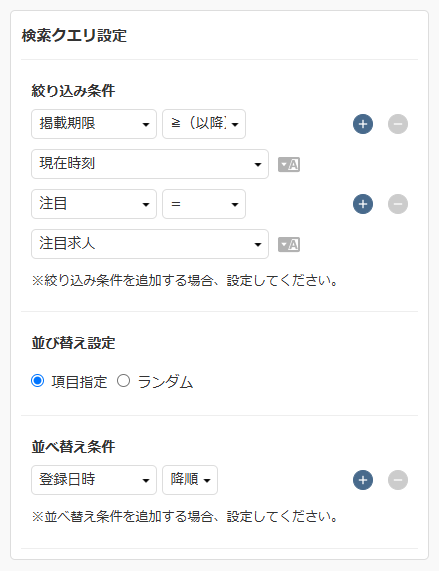
絞り込み条件
コンテンツに表示するレコードの条件を設定します。
複数条件を設定すると、「And条件」で絞り込まれます。
左辺:対象シートで定義した項目を選択
演算子:=、!=、≦(以前)、<(より前)、≧(以降)、>(より後)、含む、含まない
右辺:項目右横にあるボタンの切り替えより、条件となる値もしくは項目を指定
絞り込み条件にチェックボックス項目を指定する際は、「含む」「含まない」を設定してください。
絞り込み条件でステータスを設定する際は、右辺に選択肢のシステムIDを入力します。
ステータスのシステムIDは、項目設定 > ステータス定義から確認できます。
例)ステータスが「有効」のレコードを表示する場合
絞り込み条件:「ステータス」「=」「"有効"のシステムID」
並び替え設定
対象シートで定義した項目の条件で並び替える「項目指定」と、「ランダム」のいずれかを選択します。
項目指定:並び替え条件
左辺で選択した項目の昇順、降順を指定します。
選択可能な項目種別は「文字列(1行)」「整数」「小数点」「日付」です。
上から順に最大5個までソートを指定できます。
ランダム:seed値
ランダムの仕様を設定します。
固定:ランダムで表示された並び順は変動されず固定
変動(日単位):日をまたぐとランダム順を変更
変動(秒単位):1秒ごとにランダム順を変更
一覧コンテンツでは、ソート用のパラメータを付与することでレコードの並び順を変更できますが、並び替え設定の設定値ごとに仕様が異なります。
「項目指定」の場合
設定した値は無視され、パラメータで指定した順番で各レコードが並ぶ
「ランダム」の場合
ソート用のパラメータよりも「ランダム」が優先され、各レコードがランダムに並ぶ
閲覧制御設定
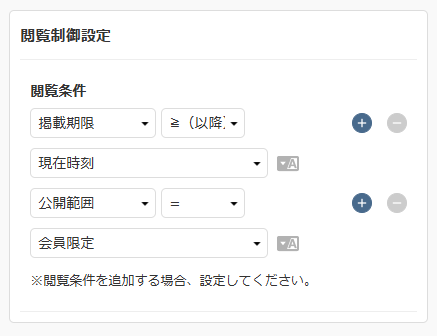
閲覧条件
条件を満たしたレコードのみ表示させることができます。
複数条件の設定時は「And条件」で絞り込まれます。
左辺:対象シートで定義した項目を選択
演算子:=、!=、≦(以前)、<(より前)、≧(以降)、>(より後)、含む、含まない
右辺:項目右横にあるボタンの切り替えより、条件となる値もしくは項目を指定
閲覧条件にチェックボックス項目を指定する際は、「含む」「含まない」を設定してください。