sendモジュール:基本設定
概要
会員やエントリー・フォーム送信者などを対象に、メールをセグメント配信できます。
配信予約や開封率計測も可能です。
sendモジュール以外に、user、manager、item、form、entry、reviewモジュールのいずれかが必要です。
sendモジュールの料金体系
sendモジュールは、モジュール利用料に「想定配信数に応じた月額料金」+「超過分の従量課金」を加算します。
プランの配信数は、毎月リセットされます(繰り越しなし)。
月額料金
| 標準 | 3万通 | 5万通 | 10万通 | 20万通 | 50万通 | 100万通 | |
|---|---|---|---|---|---|---|---|
| 月額 | 0円 | 10,000円 | 20,000円 | 30,000円 | 50,000円 | 100,000円 | 150,000円 |
| 上限配信数 | 10,000 | 30,000 | 50,000 | 100,000 | 200,000 | 500,000 | 1,000,000 |
超過分の従量課金:0.80円 / 通
sendモジュールの構築
基本的なセットアップ手順です。各ステップの詳細は、関連ドキュメントを参照してください。
シート作成
メール配信先の管理シートを作成します。
モジュール管理 > send|シート作成から進みます。
必要項目を入力・設定し、次へ ⇒ 確認 ⇒ 登録でシートが作成されます。
新規作成
メール配信対象のモジュールとシートを設定します。
一度設定すると変更できません。
対象モジュール
メール配信対象のモジュールを設定します。
対象シート
メール配信対象のシートを設定します。
「次へ」をクリックし、次に進みます。
メール配信名称
シート名称。サイドメニューや他シートから参照する際の表示名になります。
対象モジュール
シート作成時の設定が表示されています。
対象シート
シート作成時の設定が表示されています。
宛先メールアドレス
メールの送信先(To)を指定します。
メール配信対象のシートで定義されているメールアドレスから選択します。
Cc
メールの送信先(Cc)を指定します。
メール配信対象のシートで定義されているメールアドレスから選択します。
Bcc
メールの送信先(Bcc)を指定します。
メール配信対象のシートで定義されているメールアドレスから選択します。
配信条件
配信対象の絞り込み条件を設定します。
【1】複数項目(AND条件)や【2】同一項目の複数選択肢(OR条件)の指定も可能です。
※それぞれ最大5個まで
以下の組み合わせのみ、選択肢の右側に「+」「-」が表示されます。
| 左辺の項目種別 | 演算子 |
|---|---|
| 文字列(1行)、整数、小数点、ラジオボタン、プルダウン | =、!= |
| チェックボックス | 含む、含まない |
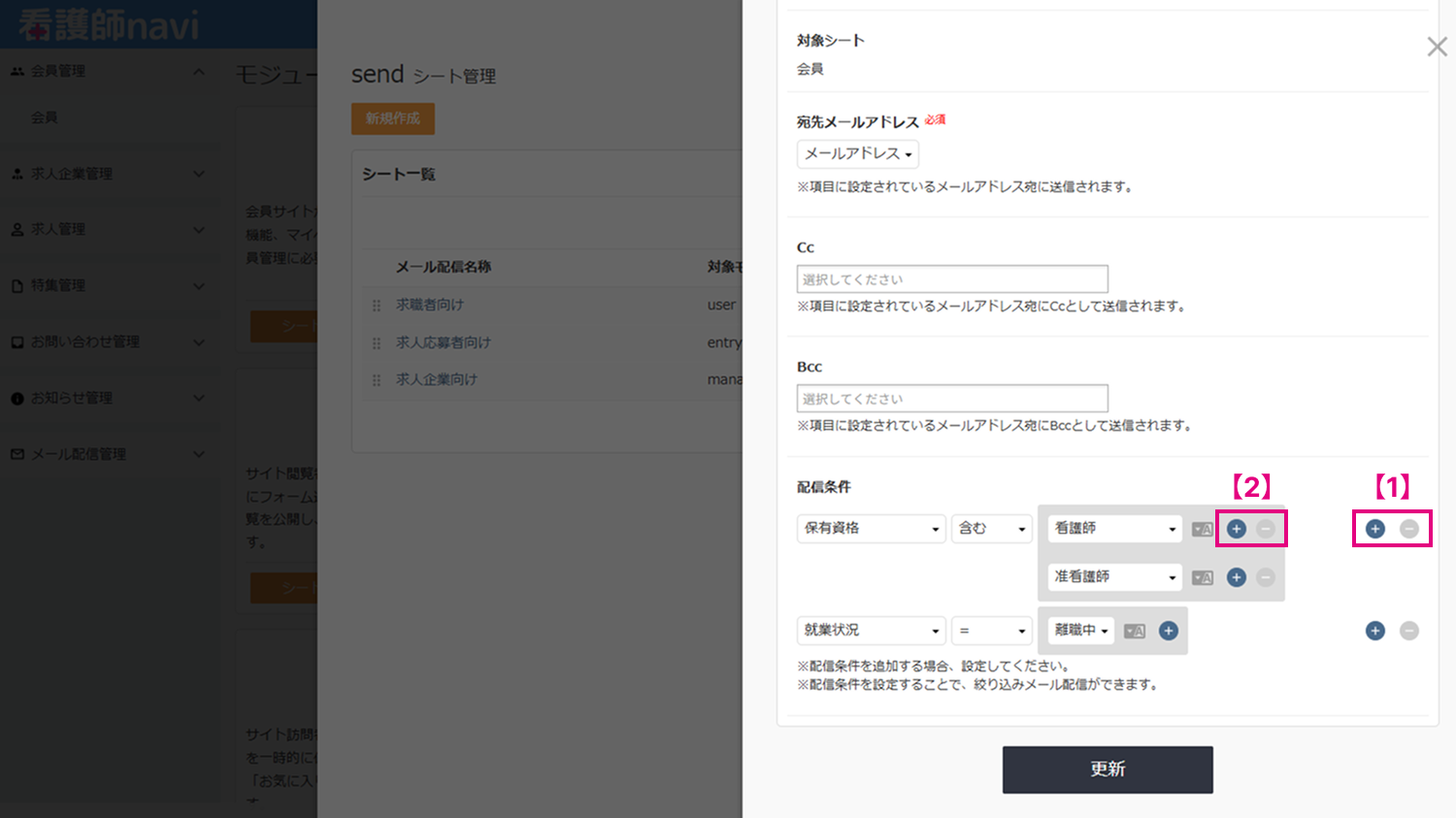
例)
「看護師 または 准看護師の資格保有」かつ「就業状況が離職中」の会員への配信
例のような配信を行う際は、以下の手順で設定します。
※設定には、userモジュール「会員」シートに、次の項目が必要です
保有資格:「看護師」「准看護師」の選択肢を持つチェックボックス項目
就業状況:「離職中」の選択肢を持つプルダウン項目
設定手順
- sendモジュールで「会員」シートを配信対象とした「看護師への求人案内」シートを作成
- 「看護師への求人案内」シートの配信条件に以下を設定
配信条件:「保有資格」「含む」「看護師」
「准看護師」
「就業状況」「=」「離職中」 - 「看護師への求人案内」シートでメールを新規作成・送信すると、配信条件に該当する会員のみに、求人案内が配信される
配信条件にチェックボックス項目を指定する際は、「含む」「含まない」を設定してください。
シート編集
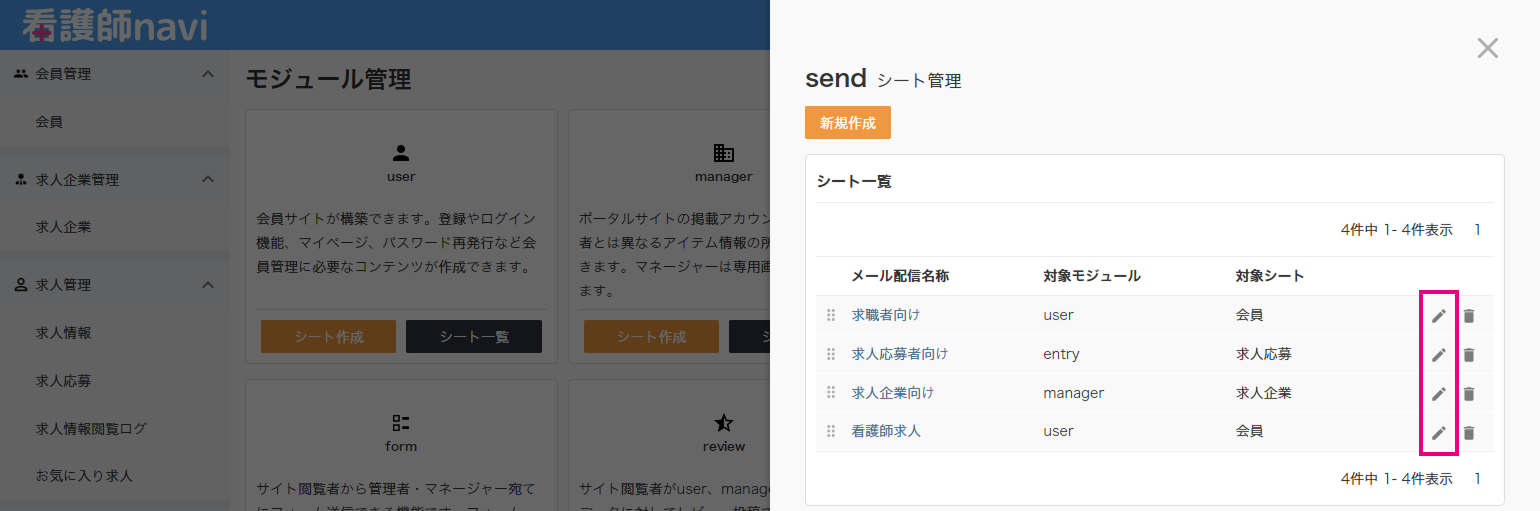
シート情報の編集は、モジュール管理 > send|シート一覧 のえんぴつマークから行います。
メール作成
メールを作成します。
配信時に新規作成する方法と、あらかじめ用意しておいたテンプレートを利用する方法とがあります。
定期的に配信するメールは、テンプレート管理を推奨します。
新規作成
モジュール管理 > send|シート一覧 > 該当のシート をクリックし、メール配信管理画面を開きます。
左上の「新規作成」を押下すると、モーダルでメール内容の確認・入力欄が開きます。
シート情報
メール配信名称や宛先メールアドレスなど、シート作成で設定した内容が表示されています。
配信条件
シート作成で設定した配信条件(対象シートと配信条件の絞り込み)に該当する件数が表示されています。
メール配信テンプレート
テンプレートを利用する際に設定します。
該当のテンプレートを選択して「読み込む」を押下すると、以降の入力欄に、テンプレートで設定した内容が読み込まれます。
From(差出人メールアドレス)
差出人のメールアドレスを設定します。
未入力の場合は、システム設定のメールアドレス(From)が適用されます。
差出人名
受信者側のメールサービスに表示される差出人名を設定します。
未入力の場合は「From(差出人メールアドレス)」の内容が表示されます。
Cc
シート作成時のCc設定とは別に、特定のメールアドレスをCcに追加する際に使用します。
カンマ区切りで複数のアドレスを入力できます。
Bcc
シート作成時のBcc設定とは別に、特定のメールアドレスをBccに追加する際に使用します。
カンマ区切りで複数のアドレスを入力できます。
Reply-To(受信メールアドレス)
受信者が本メールに返信する際の宛先となる、管理者側のアドレスです。
未入力の場合は、システム設定のメールアドレス(From)が適用されます。
Return-Path(受信メールアドレス)
配信エラーの通知先となる、管理者側のアドレスです。
未入力の場合は、システム設定のメールアドレス(From)が適用されます。
メール形式
メール本文の形式を選択します。
開封率計測
「imgタグ」「URL指定」のいずれかを選ぶと、送信先のメールアドレスごとに、開封 / 未開封を計測できます。
imgタグ:メール開封時にトラッキングピクセルを読み込むことで開封を計測。HTMLメールのみ対応
URL指定:本文に計測用URLを変数で挿入し、受信者がそのURLへ遷移したタイミングで開封を計測
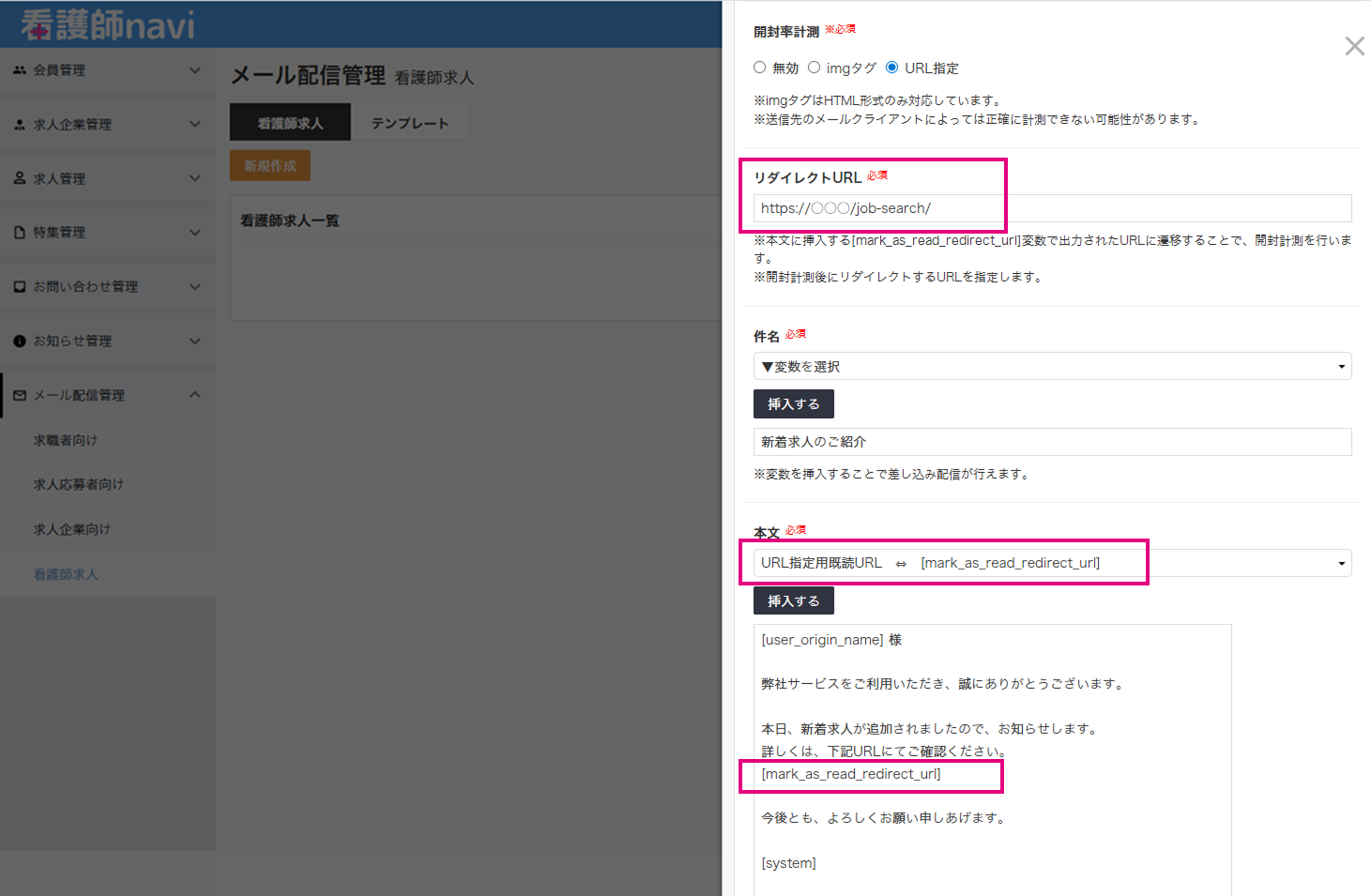 ※送信先のメールクライアントによっては、正確に計測できない可能性があります
件名
メールの件名を入力します。
対象のシートで定義された項目を、変数で挿入できます。
本文
メールの本文を入力します。
対象のシートで定義された項目を、変数で挿入できます。
添付ファイル・添付ファイル名1~3
画像やPDFを最大3点まで添付できます。3点以上はZIPファイルをご利用ください。
対象シートに画像ファイル項目か添付ファイル項目がある場合は、シート項目を参照できます。
配信開始日時
配信開始日時を設定します。過去日時を設定すると、即時配信開始となります。
テンプレート利用
メール配信管理画面左上の「テンプレート」を押下すると、モーダルでテンプレート一覧が表示されます。
「新規作成」からテンプレートを登録します。
配信情報
「テンプレート名」に、配信内容など管理しやすい名称を設定します。
他項目は、新規作成と同じです。
メール配信内容
新規作成と同じです。
配信確認
作成したメールは一覧画面に表示されます。
各メールの詳細画面より配信リストを閲覧できます。
配信予定リスト
配信状態が「配信待ち」の時に表示される配信先一覧です。
特定の配信先への送信を取りやめたい場合は、配信開始日時よりも前に、該当行を削除します。
配信済みリスト
配信状態が「配信完了」の時に表示される配信先一覧です。
開封率計測時は配信先ごとの開封状態を確認できます。
検索結果に再作成
配信済みリストと同じ配信先や、検索した配信先に対して再配信できます。
設定項目は新規作成と同じです。