継続決済|商品情報の編集・登録
概要
注文種別が「継続」の注文情報を対象に、管理者が商品情報の編集と登録を行うことができます。
いずれも次回決済から適用されます。
※継続状態が「有効」の注文のみ。決済が完了している情報の変更は不可
- 商品情報の編集:永続的な会員価格の変更など、元々の商品情報を書き換えてよい場合
- 商品情報の登録:キャンペーン適用など、一時的に商品情報を変更したい場合
「商品情報」=「課金対象の情報」です。
物販商品だけでなく、会員登録時の課金やイベント申し込み決済といった、サービス対価も含まれます。
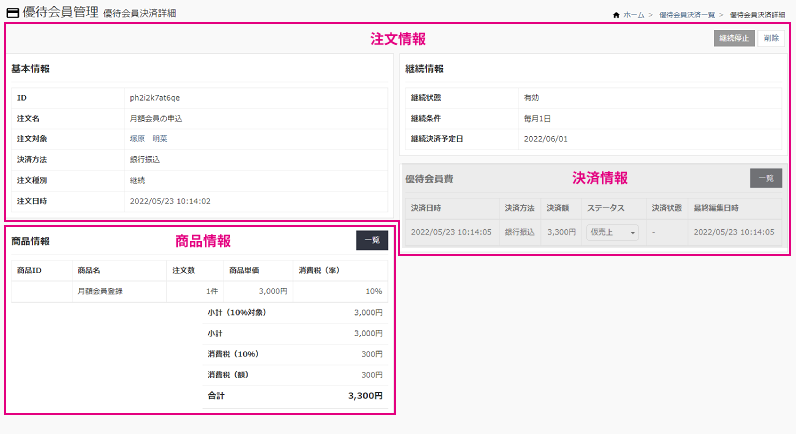
payモジュールは「注文情報の中に決済情報を持つ」という概念です。
商品情報(pay_item)は、user登録やentry登録コンテンツで定義した内容です。
サンプルコード|pay決済機能(都度・継続)
商品情報の編集
商品情報の編集は、対象の商品情報を永続的に変更する場合に利用します。
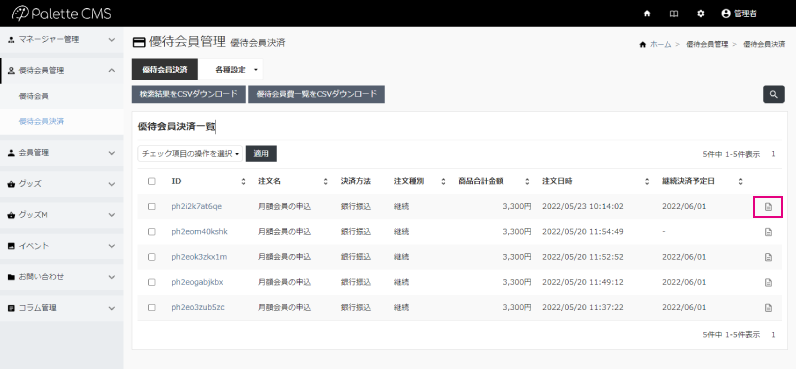
対象のpayシートから、商品情報(次回の決済情報)を編集するレコードの詳細に進みます。
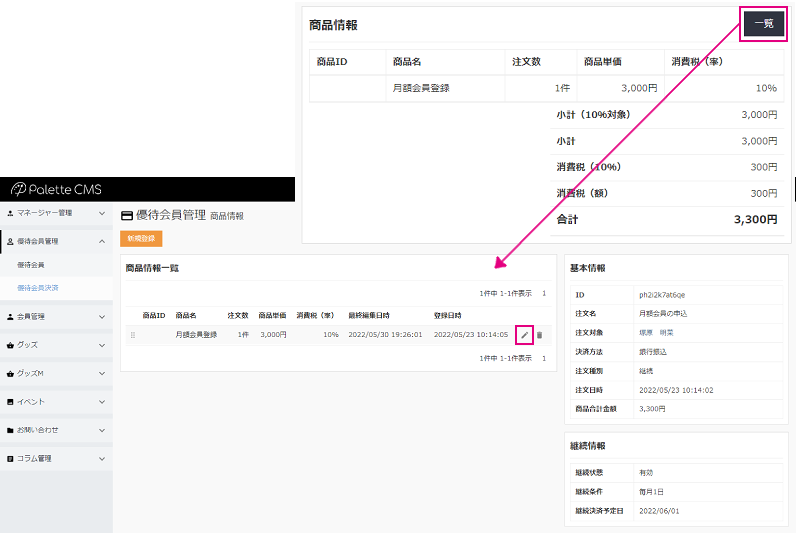
継続中の 注文詳細 | 商品情報 の「一覧」ボタンから商品情報ページに遷移し、一覧のえんぴつマークより商品情報を編集します。
※継続状態が停止になっている場合は、商品情報の「一覧」ボタンは表示されません
商品情報一覧では、並び替え、登録、編集、削除を操作できます。
商品情報を適宜編集し、「更新」で編集完了です。
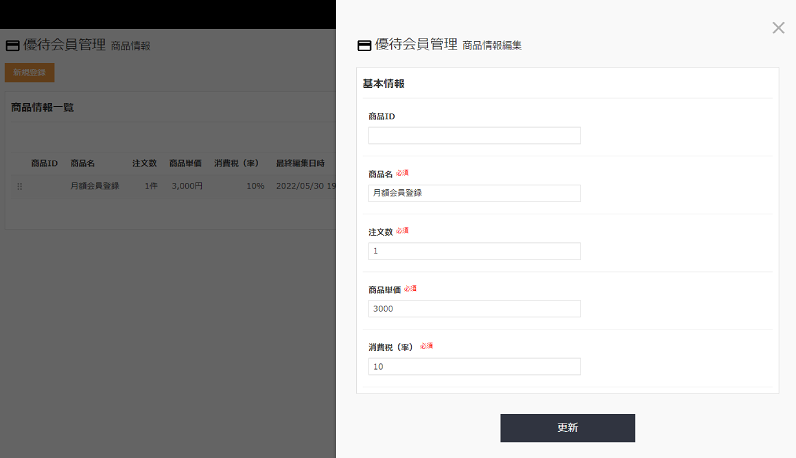
商品単価は、編集・登録ともに加算(プラス)と減算(マイナス)設定が可能です。
商品合計金額は「1円以上」になるように設定してください。
商品合計金額が「0円以下」に設定された場合は、不足の試算金額とともにエラーメッセージが出力されます。

商品情報の登録
一時的なキャンペーン価格の適用など、従来の商品情報に戻す可能性がある場合は、商品情報の新規登録をおすすめします。
例)
月額会費3,000円のサービスに対し、次月はキャンペーン価格として半額で提供する場合
商品単価「-1500」の商品情報を登録すれば、キャンペーン価格が適用される
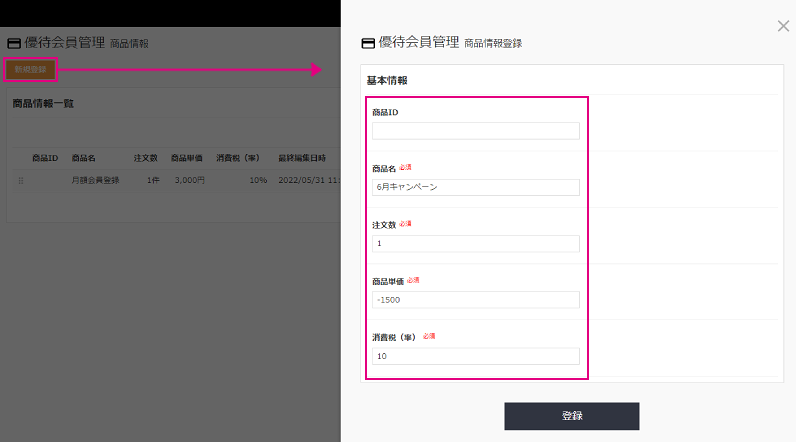
商品情報一覧にレコードが追加され、商品合計金額(次回決済の適用価格)が確認できます。
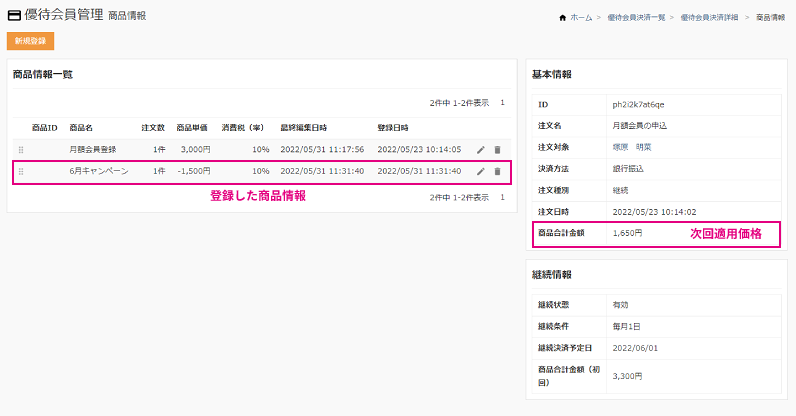
次々月に通常価格に戻したい場合は、再度、価格を加算する形で登録します。